윈도우 10 스크린샷 단축키 총정리: Print Screen으로 영역 캡처 설정하기
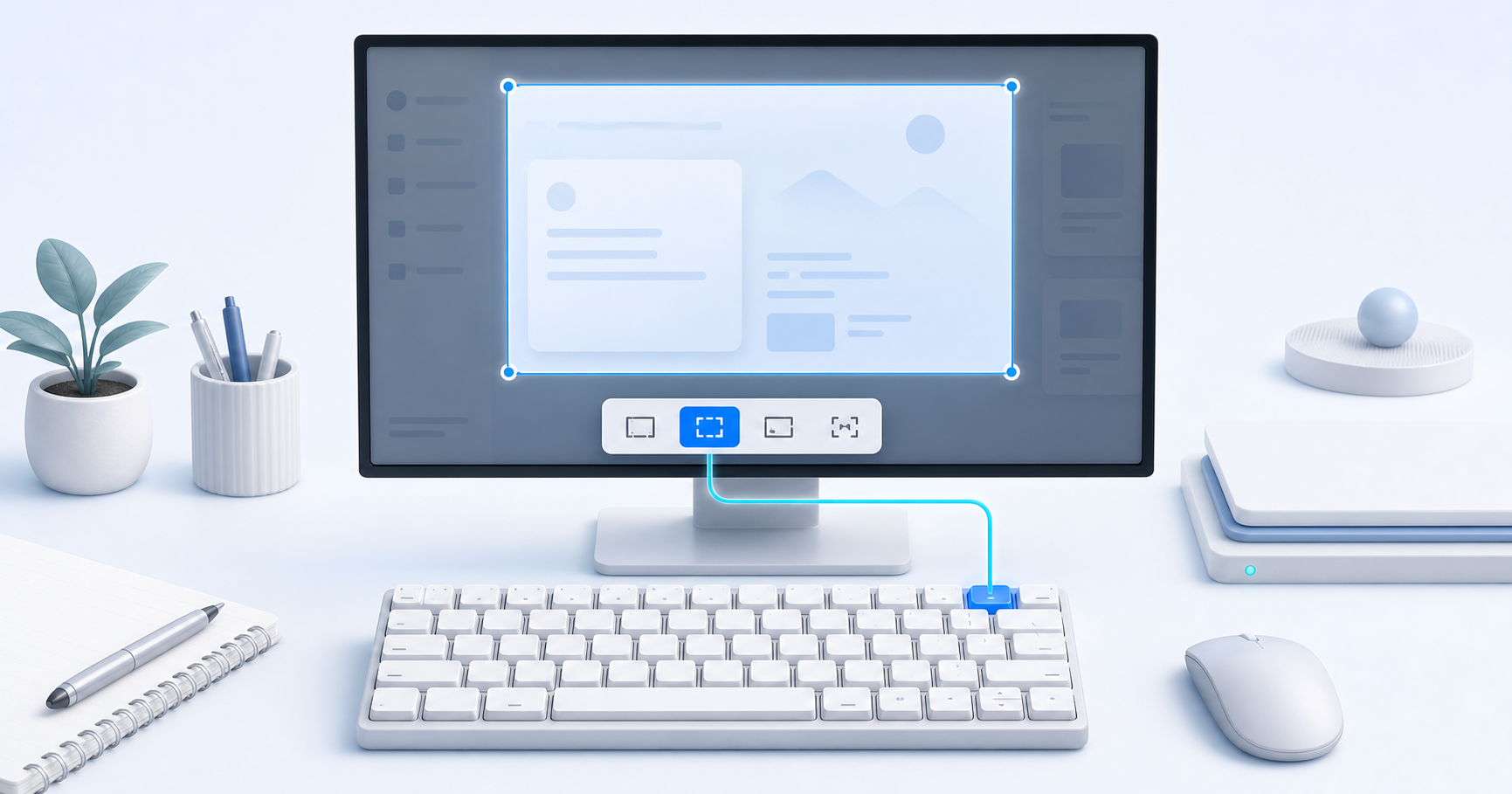
윈도우 10의 전체 화면, 활성 창, 선택 영역 캡처 단축키를 정리하고, Print Screen 키 하나로 캡처 도구를 여는 설정과 문제 해결 방법을 안내합니다.
지원 종료 안내: Windows 10 Home과 Pro의 일반 지원은 2025년 10월 14일 종료되었습니다. 운영체제는 계속 사용할 수 있지만, ESU(확장 보안 업데이트)에 등록하지 않은 일반 PC는 무료 보안 업데이트를 받지 못합니다. 가능한 장치는 Windows 11로 업그레이드하는 것이 안전합니다. 자세한 내용은 Microsoft의 Windows 10 지원 종료 안내에서 확인할 수 있습니다.
가장 먼저 알아둘 점: PrtScn 동작은 설정에 따라 달라집니다
Print Screen 키는 키보드에 따라 PrtSc, PrtScn, Print Scr처럼 표기가 다릅니다.
Windows 10의 기본 상태에서는 이 키를 누르면 전체 화면이 클립보드에 복사됩니다. 하지만 접근성 설정에서 Print Screen 바로 가기를 켜면, 같은 키가 영역 캡처 오버레이를 여는 단축키로 바뀝니다.
따라서 PrtScn이 전체 화면을 복사하는지, 캡처 도구를 여는지는 아래 옵션이 켜져 있는지에 따라 결정됩니다.
1. Print Screen 키 하나로 영역 캡처 설정하기
매번 Win + Shift + S를 누르는 것이 번거롭다면 PrtScn 하나로 같은 캡처 오버레이를 열 수 있습니다.
설정 순서
Win + I을 눌러 설정을 엽니다.- 접근성을 선택합니다.
- 왼쪽 메뉴에서 키보드를 선택합니다.
- Print Screen 바로 가기 항목을 찾습니다.
- Print Screen 단축키를 사용하여 화면 캡처 열기를 켬으로 변경합니다.
Microsoft의 Windows 키보드 단축키 안내는 Windows 10에서 시작 → 설정 → 접근성 → 키보드로 이동해 Print Screen 바로 가기를 켜는 경로를 안내합니다. Windows 표시 언어나 업데이트 상태에 따라 옵션 문구는 조금 다를 수 있습니다.
설정을 켠 뒤 PrtScn을 누르면 화면이 어두워지면서 다음 캡처 모드를 선택할 수 있습니다.
- 사각형 캡처
- 자유형 캡처
- 창 캡처
- 전체 화면 캡처
캡처 결과는 클립보드에 복사되며, 알림을 클릭하면 캡처 도구에서 자르기, 펜, 형광펜 같은 간단한 편집을 할 수 있습니다. 이 네 가지 모드는 Microsoft 캡처 도구 설명에서도 확인할 수 있습니다.
이 설정은 일반적으로 즉시 적용됩니다. 작동하지 않을 때만 아래 문제 해결 순서를 확인하고, 마지막 수단으로 로그아웃이나 재부팅을 시도하세요.
2. 윈도우 10 기본 스크린샷 단축키 모음
| 단축키 | 기능 | 결과가 저장되는 곳 |
|---|---|---|
Win + Shift + S | 사각형, 자유형, 창, 전체 화면 중 선택하여 캡처 | 클립보드, 캡처 알림 |
PrtScn | 옵션이 꺼져 있으면 전체 화면 복사 | 클립보드 |
PrtScn | Print Screen 바로 가기가 켜져 있으면 캡처 오버레이 열기 | 선택 후 클립보드 |
Alt + PrtScn | 현재 활성 창만 복사 | 클립보드 |
Win + PrtScn | 전체 화면을 이미지 파일로 자동 저장 | 사진 > 스크린샷 폴더 |
Win + Shift + S: 가장 유연한 캡처
별도 설정 없이 영역, 창, 전체 화면을 선택할 수 있어 가장 범용적입니다. 캡처한 이미지는 우선 클립보드에 들어가므로 메신저, 문서, 이미지 편집기에 Ctrl + V로 바로 붙여넣을 수 있습니다.
PrtScn: 전체 화면 복사 또는 캡처 도구 실행
Print Screen 바로 가기 옵션이 꺼져 있으면 전체 화면을 클립보드에 복사합니다. 옵션을 켜면 앞에서 설명한 캡처 오버레이를 엽니다. 설정을 바꾼 뒤 예전의 전체 화면 복사 동작이 사라진 것처럼 느껴지는 이유가 이것입니다.
Alt + PrtScn: 활성 창만 복사
현재 선택되어 있는 프로그램 창만 클립보드에 복사합니다. 배경이나 작업 표시줄을 제외하고 특정 창만 빠르게 공유할 때 편리합니다. Microsoft도 활성 창 복사 방법으로 Alt + Print Screen을 안내합니다.
Win + PrtScn: 파일로 바로 저장
전체 화면을 캡처하면서 사진 > 스크린샷 폴더에 PNG 파일로 저장합니다. Microsoft의 Print Screen 단축키 문서도 이 저장 위치를 안내합니다.
OneDrive에서 사진 폴더 백업이나 스크린샷 저장 기능을 사용하고 있다면 실제 경로가 OneDrive 아래로 이동할 수 있습니다.
3. 노트북에서 PrtScn이 작동하지 않을 때
노트북이나 작은 키보드는 PrtScn을 다른 기능과 함께 배치하는 경우가 많습니다. 키캡의 Print Screen 문구가 작게 표시되어 있다면 다음 조합을 시도하세요.
Fn + PrtScnFn + Win + PrtScnFn + Win + Space
Microsoft는 물리적인 PrtScn 키가 없는 장치에서 Fn + Win + Space로 전체 화면을 캡처할 수 있다고 안내합니다. 다만 Fn 조합은 노트북 제조사와 키보드 설정에 따라 달라질 수 있습니다.
4. Print Screen 영역 캡처가 열리지 않을 때
다음 순서로 점검하면 원인을 빠르게 좁힐 수 있습니다.
- 설정 토글 확인:
설정 → 접근성 → 키보드에서 Print Screen 바로 가기가 켜져 있는지 확인합니다. - 기본 단축키 테스트:
Win + Shift + S가 작동하는지 확인합니다. 이것도 작동하지 않으면 캡처 도구 자체의 문제일 수 있습니다. - Fn 키 조합 확인: 노트북에서는
Fn + PrtScn이 필요한지 확인합니다. - 다른 캡처 앱 종료: OneDrive, 키보드 유틸리티, 캡처 프로그램이 Print Screen 키를 먼저 가로채고 있을 수 있습니다.
- 캡처 도구 확인: 시작 메뉴에서 캡처 도구 또는 캡처 및 스케치를 검색해 직접 실행합니다.
- 로그아웃 또는 재부팅: 위 단계로 해결되지 않을 때 Windows 세션을 다시 시작합니다.
Win + Shift + S는 작동하지만 PrtScn만 반응하지 않는다면 설정 토글, Fn 조합, 다른 프로그램의 단축키 충돌을 우선 의심하는 것이 좋습니다.
5. 원하는 키 조합으로 바꾸는 방법
Windows 기본 설정에서는 Ctrl + Alt + A 같은 임의의 조합을 캡처 단축키로 직접 지정할 수 없습니다. 이때 Microsoft PowerToys의 Keyboard Manager를 사용할 수 있습니다.
PowerToys로 단축키 매핑하기
- Microsoft 공식 안내에 따라 PowerToys를 설치합니다.
- PowerToys 설정에서 Keyboard Manager를 켭니다.
- Remap a shortcut을 엽니다.
- 실행할 단축키에 원하는 조합을 입력합니다. 예:
Ctrl + Alt + A - 보낼 단축키에
Win + Shift + S를 지정합니다. - 저장한 뒤 새 단축키로 캡처 오버레이가 열리는지 확인합니다.
Keyboard Manager 공식 문서에 따르면 매핑은 대상 앱을 지정하지 않으면 Windows 전체에 적용됩니다. 단, PowerToys가 백그라운드에서 실행 중이고 Keyboard Manager가 활성화되어 있어야 합니다.
스크롤 캡처, 지연 캡처, 주석 편집까지 자주 사용한다면 PicPick 같은 전용 캡처 프로그램도 선택지가 될 수 있습니다. PicPick은 캡처 유형별 단축키를 직접 변경할 수 있습니다. 여러 프로그램에 같은 단축키를 지정하면 충돌할 수 있으므로 한 프로그램에서만 활성화하는 것이 좋습니다.
어떤 단축키를 쓰면 좋을까?
- 영역을 자주 캡처한다면: Print Screen 바로 가기를 켜고
PrtScn - 설정을 바꾸고 싶지 않다면:
Win + Shift + S - 현재 창만 필요하다면:
Alt + PrtScn - 파일로 즉시 남기고 싶다면:
Win + PrtScn - 나만의 조합이 필요하다면: PowerToys Keyboard Manager
대부분의 사용자에게는 PrtScn으로 캡처 오버레이를 열도록 설정하는 것만으로도 충분합니다. 단축키 하나로 필요한 부분을 선택하고 곧바로 붙여넣을 수 있어, 문서 작성이나 오류 화면 공유가 훨씬 간단해집니다.
참고 자료
This guide covers the essential Windows 10 shortcuts for capturing the full screen, active window, or a selected region. It also explains how to open region capture with a single Print Screen press and what to check when it does not work.
End-of-support notice: General support for Windows 10 Home and Pro ended on October 14, 2025. The operating system still works, but ordinary PCs not enrolled in ESU (Extended Security Updates) no longer receive free security updates. Upgrade eligible devices to Windows 11 when possible. See Microsoft's Windows 10 end-of-support notice for details.
First, Know This: PrtScn Behavior Depends on a Setting
Depending on the keyboard, the Print Screen key may be labeled PrtSc, PrtScn, or Print Scr.
In the default Windows 10 configuration, pressing it copies the entire screen to the clipboard. When you enable the Print Screen shortcut in Accessibility settings, the same key instead opens the screen-snipping overlay.
Whether PrtScn copies the full screen or opens the capture tool therefore depends on the option described below.
1. Open Region Capture with One Print Screen Press
If pressing Win + Shift + S every time feels cumbersome, you can use PrtScn alone to open the same capture overlay.
Setup steps
- Press
Win + Ito open Settings. - Select Ease of Access.
- Select Keyboard from the left menu.
- Find Print Screen shortcut.
- Turn on Use the PrtScn button to open screen snipping.
Microsoft's Windows keyboard shortcut guide gives the Windows 10 path as Start → Settings → Ease of Access → Keyboard. The wording may vary slightly with the Windows display language and update level.
After enabling the option, press PrtScn. The screen dims and lets you choose from these modes:
- Rectangular snip
- Freeform snip
- Window snip
- Full-screen snip
The result is copied to the clipboard. Select the notification to open it in Snipping Tool, where you can crop it or add simple pen and highlighter marks. Microsoft lists the same four modes in its Snipping Tool guide.
The setting normally takes effect immediately. Follow the troubleshooting steps below only if it does not work, and try signing out or restarting as a last resort.
2. Essential Windows 10 Screenshot Shortcuts
| Shortcut | Action | Destination |
|---|---|---|
Win + Shift + S |
Choose a rectangle, freeform area, window, or full screen | Clipboard and capture notification |
PrtScn |
Copy the entire screen when the shortcut option is off | Clipboard |
PrtScn |
Open the capture overlay when the Print Screen shortcut is on | Clipboard after selection |
Alt + PrtScn |
Copy only the active window | Clipboard |
Win + PrtScn |
Automatically save the full screen as an image | Pictures > Screenshots folder |
Win + Shift + S: the most flexible option
This shortcut lets you select a region, window, or full screen without changing any setting. The capture first goes to the clipboard, so you can paste it directly into a messenger, document, or image editor with Ctrl + V.
PrtScn: full-screen copy or capture tool
When the Print Screen shortcut option is off, the key copies the full screen to the clipboard. When the option is on, it opens the capture overlay described above. This is why the former full-screen behavior can appear to have disappeared after you change the setting.
Alt + PrtScn: copy the active window
This copies only the currently active application window. It is useful when you want to share a specific window without the desktop or taskbar. Microsoft also documents Alt + Print Screen as the way to copy the active window.
Win + PrtScn: save directly to a file
This captures the entire screen and saves a PNG in Pictures > Screenshots. Microsoft's Print Screen shortcut documentation confirms this location.
If OneDrive is backing up your Pictures folder or handling screenshots, the actual path may be under OneDrive instead.
3. When PrtScn Does Not Work on a Laptop
Laptops and compact keyboards often share PrtScn with another function. If the Print Screen label is printed in smaller type on a key, try these combinations:
Fn + PrtScnFn + Win + PrtScnFn + Win + Space
Microsoft recommends Fn + Win + Space for a full-screen capture on devices without a physical PrtScn key. The exact Fn combination can still vary by laptop manufacturer and keyboard configuration.
4. When Print Screen Does Not Open Region Capture
Check these items in order to narrow down the cause quickly.
- Check the setting: Confirm that the Print Screen shortcut is on under
Settings → Ease of Access → Keyboard. - Test the standard shortcut: Try
Win + Shift + S. If that also fails, the issue may be with Snipping Tool itself. - Check the Fn combination: On a laptop, test whether
Fn + PrtScnis required. - Close other capture apps: OneDrive, keyboard utilities, or screenshot programs may be intercepting Print Screen first.
- Open the app directly: Search the Start menu for Snipping Tool or Snip & Sketch, depending on your Windows 10 build.
- Sign out or restart: Restart the Windows session if the preceding steps do not resolve the issue.
If Win + Shift + S works but PrtScn does not, check the setting, Fn combination, and shortcut conflicts before anything else.
5. Use a Completely Custom Shortcut
Windows' built-in settings do not let you directly assign an arbitrary combination such as Ctrl + Alt + A to screen capture. Microsoft PowerToys Keyboard Manager can provide that mapping.
Map the shortcut with PowerToys
- Install PowerToys using Microsoft's official instructions.
- Enable Keyboard Manager in PowerToys settings.
- Open Remap a shortcut.
- Enter your preferred trigger, such as
Ctrl + Alt + A. - Set the shortcut to send as
Win + Shift + S. - Save and verify that the new shortcut opens the capture overlay.
According to the Keyboard Manager documentation, a mapping applies across Windows when no target app is specified. PowerToys must remain running in the background with Keyboard Manager enabled.
If you regularly need scrolling capture, delayed capture, and annotation, a dedicated utility such as PicPick is another option. PicPick provides configurable shortcuts for each capture mode. Avoid assigning the same shortcut in multiple programs, because they may conflict.
Which Shortcut Should You Use?
- For frequent region captures: Enable the Print Screen shortcut and press
PrtScn - To avoid changing settings: Use
Win + Shift + S - For only the current window: Use
Alt + PrtScn - To save a file immediately: Use
Win + PrtScn - For a personal key combination: Use PowerToys Keyboard Manager
For most people, configuring PrtScn to open the capture overlay is enough. Selecting the needed area with one key and pasting it immediately makes documentation and error reporting much quicker.
References
本文整理 Windows 10 中用于截取全屏、活动窗口和选定区域的常用快捷键,并介绍如何只按一次 Print Screen 就打开区域截图,以及快捷键失效时的排查方法。
停止支持提醒: Windows 10 Home 和 Pro 的常规支持已于 2025 年 10 月 14 日结束。系统仍可继续使用,但未加入 ESU(扩展安全更新)的普通电脑不再获得免费安全更新。符合条件的设备应尽可能升级到 Windows 11。详情参阅 Microsoft 的 Windows 10 停止支持说明。
首先要知道:PrtScn 的行为取决于设置
根据键盘不同,Print Screen 键可能标为 PrtSc、PrtScn 或 Print Scr。
在 Windows 10 默认状态下,按下此键会把整个屏幕复制到剪贴板。如果在辅助功能设置中启用 Print Screen 快捷方式,同一按键就会改为打开屏幕截图浮层。
因此,PrtScn 是复制全屏还是打开截图工具,取决于下面的选项是否开启。
1. 用一个 Print Screen 键打开区域截图
如果每次按 Win + Shift + S 太麻烦,可以只用 PrtScn 打开相同的截图浮层。
设置步骤
- 按
Win + I打开设置。 - 选择轻松使用。
- 在左侧菜单中选择键盘。
- 找到 Print Screen 快捷方式。
- 开启使用 PrtScn 按钮打开屏幕截图。
Microsoft 的 Windows 键盘快捷键指南给出的 Windows 10 路径是 开始 → 设置 → 轻松使用 → 键盘。根据系统显示语言和更新版本,选项名称可能略有不同。
开启后按下 PrtScn,屏幕会变暗,并可选择以下模式:
- 矩形截图
- 任意形状截图
- 窗口截图
- 全屏截图
截图会复制到剪贴板。点击通知可在截图工具中打开,进行裁剪或添加简单的画笔、荧光笔标记。Microsoft 的截图工具说明也列出了这四种模式。
此设置通常会立即生效。只有在无法使用时才按下文排查,注销或重启应作为最后手段。
2. Windows 10 常用截图快捷键
| 快捷键 | 功能 | 保存位置 |
|---|---|---|
Win + Shift + S |
从矩形、任意形状、窗口或全屏中选择截图 | 剪贴板和截图通知 |
PrtScn |
快捷方式选项关闭时复制整个屏幕 | 剪贴板 |
PrtScn |
Print Screen 快捷方式开启时打开截图浮层 | 选择后进入剪贴板 |
Alt + PrtScn |
只复制当前活动窗口 | 剪贴板 |
Win + PrtScn |
自动把整个屏幕保存为图片 | 图片 > 屏幕截图 文件夹 |
Win + Shift + S:最灵活的截图方式
无需更改设置,就能选择区域、窗口或全屏。截图首先进入剪贴板,因此可用 Ctrl + V 直接粘贴到聊天工具、文档或图像编辑器。
PrtScn:复制全屏或运行截图工具
Print Screen 快捷方式关闭时,它会把全屏复制到剪贴板;开启后则打开前面介绍的截图浮层。这就是修改设置后,原来的全屏复制行为看起来“消失”的原因。
Alt + PrtScn:复制活动窗口
只复制当前正在使用的程序窗口。当你不想包含桌面或任务栏,只需要分享某个窗口时非常方便。Microsoft 也将 Alt + Print Screen 作为复制活动窗口的方法。
Win + PrtScn:直接保存文件
截取整个屏幕,并把 PNG 文件保存到 图片 > 屏幕截图。Microsoft 的 Print Screen 快捷键文档也确认了这一位置。
如果 OneDrive 正在备份“图片”文件夹或管理屏幕截图,实际路径可能位于 OneDrive 目录中。
3. 笔记本电脑上的 PrtScn 无法使用时
笔记本和紧凑型键盘经常让 PrtScn 与其他功能共用一个按键。如果 Print Screen 字样以较小字体印在键帽上,请尝试:
Fn + PrtScnFn + Win + PrtScnFn + Win + Space
Microsoft 建议在没有实体 PrtScn 键的设备上使用 Fn + Win + Space 截取全屏。不过,具体 Fn 组合仍可能因笔记本厂商和键盘设置而异。
4. Print Screen 无法打开区域截图时
依次检查以下项目,可以更快定位原因。
- 检查设置开关: 确认
设置 → 轻松使用 → 键盘中的 Print Screen 快捷方式已开启。 - 测试默认快捷键: 尝试
Win + Shift + S。如果它也失效,问题可能出在截图工具本身。 - 检查 Fn 组合: 在笔记本上确认是否必须使用
Fn + PrtScn。 - 关闭其他截图应用: OneDrive、键盘工具或截图软件可能先拦截了 Print Screen。
- 直接打开应用: 根据 Windows 10 版本,在开始菜单中搜索截图工具或 Snip & Sketch。
- 注销或重启: 如果上述步骤无效,再重新启动 Windows 会话。
如果 Win + Shift + S 正常,而只有 PrtScn 无反应,应优先检查设置开关、Fn 组合和快捷键冲突。
5. 改成完全自定义的快捷键
Windows 内置设置不能直接把 Ctrl + Alt + A 之类的任意组合指定为截图快捷键。此时可以使用 Microsoft PowerToys 的 Keyboard Manager。
使用 PowerToys 映射快捷键
- 按照 Microsoft 官方说明安装 PowerToys。
- 在 PowerToys 设置中启用 Keyboard Manager。
- 打开 Remap a shortcut。
- 输入想使用的组合,例如
Ctrl + Alt + A。 - 将要发送的快捷键设为
Win + Shift + S。 - 保存并确认新快捷键能打开截图浮层。
根据 Keyboard Manager 官方文档,不指定目标应用时,映射会在整个 Windows 中生效。不过 PowerToys 必须在后台运行,Keyboard Manager 也必须保持启用。
如果经常需要滚动截图、延时截图和标注编辑,也可以考虑 PicPick 等专用截图工具。PicPick 可分别修改各种截图模式的快捷键。不要在多个程序中设置相同快捷键,以免发生冲突。
应该使用哪个快捷键?
- 经常截取区域: 开启 Print Screen 快捷方式并按
PrtScn - 不想修改设置: 使用
Win + Shift + S - 只截当前窗口: 使用
Alt + PrtScn - 想立即保存文件: 使用
Win + PrtScn - 需要自己的组合: 使用 PowerToys Keyboard Manager
对大多数人而言,把 PrtScn 设置为打开截图浮层就足够了。只按一个键即可选择所需区域并立即粘贴,编写文档或分享错误画面都会更高效。
参考资料
Windows 10で全画面、アクティブウィンドウ、選択範囲をキャプチャする基本ショートカットを整理し、Print Screenキー一つで範囲キャプチャを開く設定と、動作しない場合の確認方法を解説します。
サポート終了のお知らせ: Windows 10 HomeおよびProの通常サポートは2025年10月14日に終了しました。OS自体は引き続き利用できますが、ESU(拡張セキュリティ更新プログラム)に登録していない一般のPCには無料のセキュリティ更新が提供されません。対応するデバイスは可能な限りWindows 11へアップグレードしてください。詳細はMicrosoftのWindows 10サポート終了案内で確認できます。
最初に知っておくこと:PrtScnの動作は設定で変わる
キーボードによって、Print ScreenキーはPrtSc、PrtScn、Print Scrなどと表記されます。
Windows 10の初期状態では、このキーを押すと画面全体がクリップボードへコピーされます。簡単操作の設定でPrint Screenショートカットを有効にすると、同じキーが画面切り取りオーバーレイを開くキーに変わります。
したがって、PrtScnが全画面をコピーするか、キャプチャーツールを開くかは、次の設定が有効かどうかで決まります。
1. Print Screenキー一つで範囲キャプチャを開く
毎回Win + Shift + Sを押すのが面倒なら、PrtScnだけで同じキャプチャーオーバーレイを開けます。
設定手順
Win + Iを押して設定を開きます。- 簡単操作を選択します。
- 左側のメニューからキーボードを選択します。
- Print Screenのショートカットを探します。
- PrtScnボタンを使用して画面切り取りを開くをオンにします。
MicrosoftのWindowsキーボードショートカットガイドでは、Windows 10の経路をスタート → 設定 → 簡単操作 → キーボードと案内しています。表示言語や更新状態によって文言が多少異なる場合があります。
設定後にPrtScnを押すと画面が暗くなり、次のモードを選べます。
- 四角形の領域切り取り
- フリーフォーム領域切り取り
- ウィンドウの領域切り取り
- 全画面表示の領域切り取り
キャプチャー結果はクリップボードへコピーされます。通知を選ぶとSnipping Toolで開き、トリミング、ペン、蛍光ペンなどの簡単な編集ができます。MicrosoftのSnipping Toolガイドにも同じ4種類のモードが掲載されています。
通常、この設定はすぐに反映されます。動作しない場合のみ後述の手順を確認し、サインアウトや再起動は最後に試してください。
2. Windows 10の基本スクリーンショットショートカット
| ショートカット | 機能 | 保存先 |
|---|---|---|
Win + Shift + S |
四角形、フリーフォーム、ウィンドウ、全画面から選択してキャプチャ | クリップボードと通知 |
PrtScn |
ショートカット設定がオフなら画面全体をコピー | クリップボード |
PrtScn |
Print Screenショートカットがオンならキャプチャーオーバーレイを開く | 選択後にクリップボード |
Alt + PrtScn |
現在のアクティブウィンドウのみコピー | クリップボード |
Win + PrtScn |
画面全体を画像ファイルとして自動保存 | ピクチャ > スクリーンショットフォルダー |
Win + Shift + S:最も柔軟なキャプチャー
設定を変更せずに、範囲、ウィンドウ、全画面を選べます。画像はまずクリップボードに入るため、Ctrl + Vでメッセンジャー、文書、画像編集アプリへ直接貼り付けられます。
PrtScn:全画面コピーまたはキャプチャーツール
Print Screenショートカットがオフなら全画面をクリップボードへコピーし、オンなら前述のキャプチャーオーバーレイを開きます。設定変更後に従来の全画面コピーが消えたように感じるのはこのためです。
Alt + PrtScn:アクティブウィンドウだけをコピー
現在選択されているアプリケーションウィンドウだけをコピーします。デスクトップやタスクバーを含めず、特定のウィンドウだけを共有するときに便利です。Microsoftもアクティブウィンドウをコピーする方法としてAlt + Print Screenを案内しています。
Win + PrtScn:ファイルへ直接保存
画面全体をキャプチャーし、ピクチャ > スクリーンショットにPNGファイルとして保存します。MicrosoftのPrint Screenショートカット資料でもこの保存先が示されています。
OneDriveでピクチャフォルダーをバックアップしている場合や、スクリーンショット保存を有効にしている場合は、実際の保存先がOneDrive配下になることがあります。
3. ノートPCでPrtScnが動作しない場合
ノートPCや小型キーボードでは、PrtScnが別の機能と共用されていることがあります。Print Screenの文字がキーに小さく印刷されている場合は、次の組み合わせを試してください。
Fn + PrtScnFn + Win + PrtScnFn + Win + Space
Microsoftは物理的なPrtScnキーがないデバイスで、Fn + Win + Spaceによる全画面キャプチャーを案内しています。ただし、正確なFnの組み合わせはノートPCメーカーやキーボード設定によって異なります。
4. Print Screenで範囲キャプチャが開かない場合
次の順番で確認すると、原因を効率よく絞り込めます。
- 設定を確認:
設定 → 簡単操作 → キーボードでPrint Screenショートカットがオンか確認します。 - 標準ショートカットをテスト:
Win + Shift + Sを試します。これも動かなければ、Snipping Tool自体の問題かもしれません。 - Fnの組み合わせを確認: ノートPCでは
Fn + PrtScnが必要かテストします。 - 他のキャプチャーアプリを終了: OneDrive、キーボードユーティリティ、スクリーンショットアプリがPrint Screenを先に取得している場合があります。
- アプリを直接開く: Windows 10のビルドに応じて、スタートメニューでSnipping Toolまたは切り取り&スケッチを検索します。
- サインアウトまたは再起動: ここまでで解決しない場合にWindowsセッションを再起動します。
Win + Shift + Sは動作するのにPrtScnだけが反応しない場合は、設定、Fnの組み合わせ、他アプリとのショートカット競合を優先して確認してください。
5. 好きなキーの組み合わせへ変更する
Windowsの標準設定では、Ctrl + Alt + Aのような任意の組み合わせをキャプチャーへ直接割り当てられません。この場合はMicrosoft PowerToysの Keyboard Managerを利用できます。
PowerToysでショートカットを割り当てる
- Microsoftの公式手順に従ってPowerToysをインストールします。
- PowerToys設定で Keyboard Managerを有効にします。
- Remap a shortcutを開きます。
Ctrl + Alt + Aなど、使いたい組み合わせを入力します。- 送信するショートカットに
Win + Shift + Sを指定します。 - 保存し、新しいショートカットでオーバーレイが開くか確認します。
Keyboard Managerの公式資料によると、対象アプリを指定しなければマッピングはWindows全体へ適用されます。ただしPowerToysがバックグラウンドで動作し、Keyboard Managerが有効になっている必要があります。
スクロールキャプチャー、遅延キャプチャー、注釈編集を頻繁に使うなら、PicPickのような専用ツールも選択肢です。PicPickはキャプチャー方式ごとにショートカットを変更できます。複数のアプリに同じキーを設定すると競合するため、一つだけで有効にしてください。
どのショートカットを使うべき?
- 範囲キャプチャーが多い: Print Screenショートカットをオンにして
PrtScn - 設定を変えたくない:
Win + Shift + S - 現在のウィンドウだけ必要:
Alt + PrtScn - すぐファイルへ保存したい:
Win + PrtScn - 自分専用の組み合わせが必要: PowerToys Keyboard Manager
ほとんどの人は、PrtScnでキャプチャーオーバーレイを開く設定だけで十分です。キー一つで必要な範囲を選び、そのまま貼り付けられるため、文書作成やエラー画面の共有が素早くなります。
参考資料
Esta guía reúne los atajos esenciales de Windows 10 para capturar toda la pantalla, la ventana activa o un área seleccionada. También explica cómo abrir la selección de región con una sola pulsación de Print Screen y qué revisar si no funciona.
Aviso de fin de soporte: El soporte general de Windows 10 Home y Pro terminó el 14 de octubre de 2025. El sistema operativo sigue funcionando, pero los equipos normales que no estén inscritos en ESU (Actualizaciones de seguridad extendidas) ya no reciben actualizaciones de seguridad gratuitas. Conviene actualizar a Windows 11 los dispositivos compatibles. Consulta el aviso de Microsoft sobre el fin de soporte de Windows 10.
Antes de empezar: el comportamiento de PrtScn depende de una opción
Según el teclado, la tecla Print Screen puede aparecer como PrtSc, PrtScn o Print Scr.
En la configuración predeterminada de Windows 10, al pulsarla se copia toda la pantalla al portapapeles. Si activas el atajo de Print Screen en Accesibilidad, esa misma tecla pasa a abrir la superposición de recorte.
Por tanto, que PrtScn copie toda la pantalla o abra la herramienta depende de la opción que se explica a continuación.
1. Abrir la captura de región con una pulsación de Print Screen
Si resulta incómodo pulsar Win + Shift + S cada vez, puedes usar solo PrtScn para abrir la misma superposición.
Pasos de configuración
- Pulsa
Win + Ipara abrir Configuración. - Selecciona Accesibilidad.
- Selecciona Teclado en el menú de la izquierda.
- Busca Método abreviado de Impr Pant.
- Activa Usar el botón Impr Pant para abrir el recorte de pantalla.
La guía de atajos de teclado de Windows de Microsoft indica la ruta de Windows 10 como Inicio → Configuración → Accesibilidad → Teclado. El texto exacto puede variar según el idioma y el nivel de actualización.
Después de activarlo, pulsa PrtScn. La pantalla se oscurece y permite elegir entre estos modos:
- Recorte rectangular
- Recorte de forma libre
- Recorte de ventana
- Recorte de pantalla completa
El resultado se copia al portapapeles. Selecciona la notificación para abrirlo en Recortes, donde podrás recortar o añadir trazos sencillos con lápiz y marcador. Microsoft enumera los mismos cuatro modos en su guía de la Herramienta Recortes.
La opción suele aplicarse inmediatamente. Sigue la solución de problemas solo si no funciona y deja el cierre de sesión o reinicio como último recurso.
2. Atajos esenciales de captura en Windows 10
| Atajo | Acción | Destino |
|---|---|---|
Win + Shift + S |
Elegir entre rectángulo, forma libre, ventana o pantalla completa | Portapapeles y notificación |
PrtScn |
Copiar toda la pantalla cuando la opción está desactivada | Portapapeles |
PrtScn |
Abrir la superposición cuando el atajo de Print Screen está activado | Portapapeles después de seleccionar |
Alt + PrtScn |
Copiar solo la ventana activa | Portapapeles |
Win + PrtScn |
Guardar automáticamente toda la pantalla como imagen | Carpeta Imágenes > Capturas de pantalla |
Win + Shift + S: la opción más flexible
Permite elegir una región, una ventana o toda la pantalla sin cambiar ninguna configuración. La captura va primero al portapapeles, por lo que puedes pegarla directamente en un chat, documento o editor con Ctrl + V.
PrtScn: copiar toda la pantalla o abrir Recortes
Con la opción de Print Screen desactivada, la tecla copia toda la pantalla al portapapeles. Cuando está activada, abre la superposición descrita antes. Por eso puede parecer que el comportamiento anterior ha desaparecido después de cambiar la configuración.
Alt + PrtScn: copiar la ventana activa
Copia únicamente la ventana de la aplicación que está activa. Resulta útil para compartir una ventana concreta sin incluir el escritorio ni la barra de tareas. Microsoft también documenta Alt + Print Screen como método para copiar la ventana activa.
Win + PrtScn: guardar directamente como archivo
Captura toda la pantalla y guarda un PNG en Imágenes > Capturas de pantalla. La documentación de Print Screen de Microsoft confirma esta ubicación.
Si OneDrive está haciendo una copia de la carpeta Imágenes o administrando las capturas, la ruta real puede encontrarse dentro de OneDrive.
3. Cuando PrtScn no funciona en un portátil
Los portátiles y teclados compactos suelen compartir PrtScn con otra función. Si Print Screen aparece en letra pequeña sobre una tecla, prueba estas combinaciones:
Fn + PrtScnFn + Win + PrtScnFn + Win + Space
Microsoft recomienda Fn + Win + Space para capturar toda la pantalla en dispositivos sin una tecla PrtScn física. La combinación exacta con Fn puede variar según el fabricante y la configuración del teclado.
4. Cuando Print Screen no abre la selección de región
Revisa estos puntos en orden para aislar la causa.
- Comprueba la opción: Confirma que el atajo de Print Screen esté activo en
Configuración → Accesibilidad → Teclado. - Prueba el atajo estándar: Pulsa
Win + Shift + S. Si tampoco funciona, el problema puede estar en la Herramienta Recortes. - Comprueba Fn: En un portátil, prueba si necesitas
Fn + PrtScn. - Cierra otras aplicaciones: OneDrive, utilidades del teclado o programas de captura pueden interceptar Print Screen.
- Abre la aplicación directamente: Busca Herramienta Recortes o Recorte y anotación en Inicio, según la versión de Windows 10.
- Cierra sesión o reinicia: Reinicia la sesión de Windows si los pasos anteriores no resuelven el problema.
Si Win + Shift + S funciona pero PrtScn no responde, revisa primero la opción, la combinación con Fn y los conflictos de atajos.
5. Usar una combinación totalmente personalizada
La configuración integrada de Windows no permite asignar directamente una combinación arbitraria como Ctrl + Alt + A a la captura. Para ello puedes utilizar Keyboard Manager de Microsoft PowerToys.
Asignar el atajo con PowerToys
- Instala PowerToys siguiendo las instrucciones oficiales de Microsoft.
- Activa Keyboard Manager en la configuración de PowerToys.
- Abre Remap a shortcut.
- Introduce la combinación que prefieras, por ejemplo
Ctrl + Alt + A. - Configura
Win + Shift + Scomo el atajo que debe enviar. - Guarda y verifica que la nueva combinación abra la superposición.
Según la documentación de Keyboard Manager, la asignación se aplica a todo Windows cuando no se especifica una aplicación de destino. PowerToys debe seguir ejecutándose en segundo plano y Keyboard Manager debe estar activado.
Si necesitas habitualmente capturas con desplazamiento, temporizador y anotaciones, una utilidad especializada como PicPick es otra alternativa. PicPick permite configurar los atajos de cada modo de captura. No asignes la misma combinación en varios programas porque pueden entrar en conflicto.
¿Qué atajo conviene usar?
- Para capturar regiones con frecuencia: Activa el atajo de Print Screen y pulsa
PrtScn - Para no cambiar la configuración: Usa
Win + Shift + S - Para capturar solo la ventana actual: Usa
Alt + PrtScn - Para guardar un archivo inmediatamente: Usa
Win + PrtScn - Para una combinación personal: Usa PowerToys Keyboard Manager
Para la mayoría de los usuarios basta con configurar PrtScn para abrir la superposición. Seleccionar el área necesaria con una tecla y pegarla de inmediato agiliza la documentación y el envío de capturas de errores.