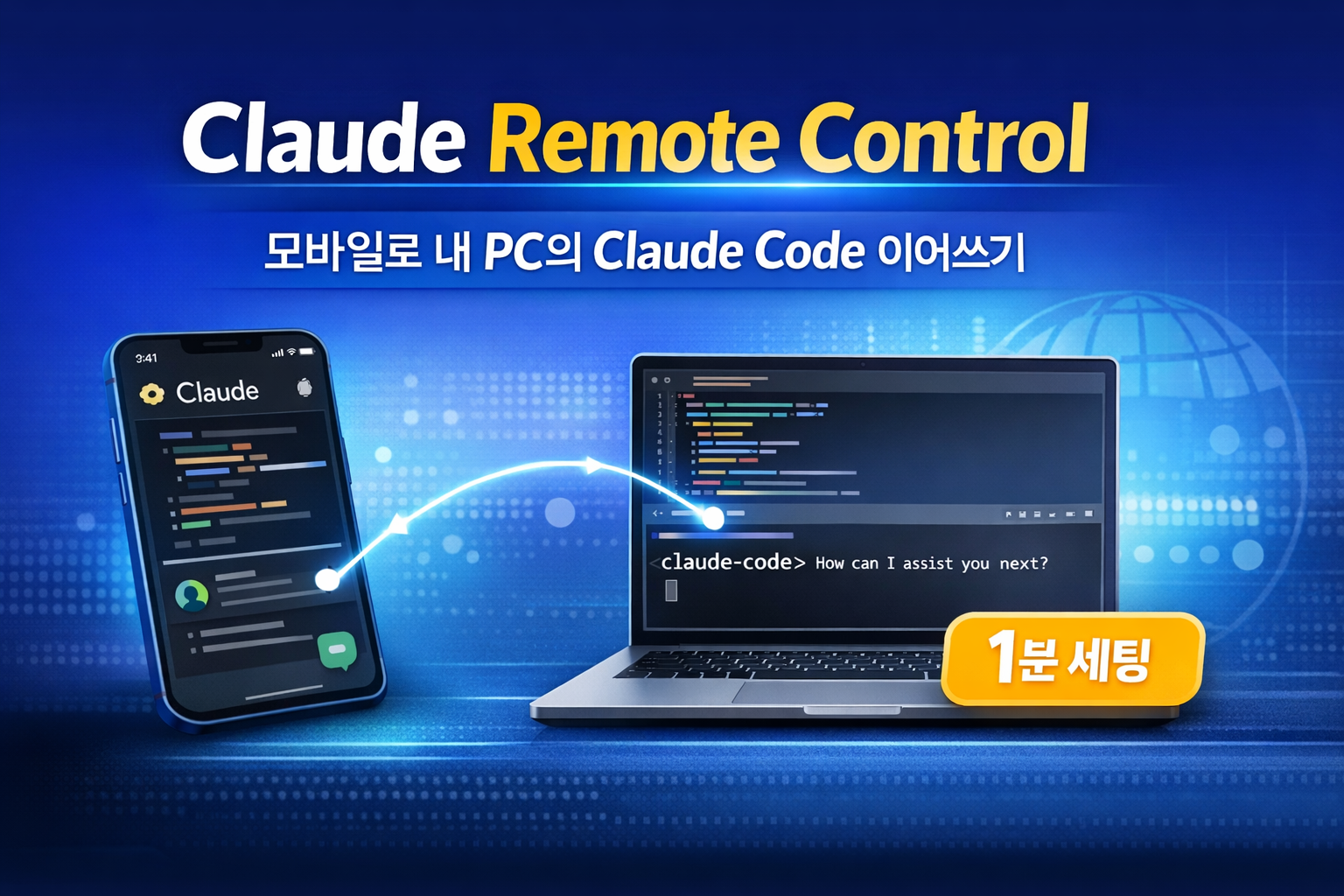
Claude Remote Control은 휴대폰이나 다른 브라우저에서 내 컴퓨터에서 실행 중인 Claude Code 세션을 이어서 제어하는 기능입니다. 중요한 점은 세션이 클라우드로 옮겨가는 것이 아니라, 계속 내 로컬 머신에서 실행된다는 점입니다. 즉, 로컬 프로젝트, CLI 도구, 개발 환경을 그대로 유지한 채 모바일에서 접속해 이어서 쓸 수 있습니다. 현재 공식 문서 기준으로 Remote Control은 모든 플랜에서 사용 가능하며, Team/Enterprise에서는 관리자가 설정에서 기능을 켜야 합니다.
왜 이 기능이 useful한가
기존 Claude Code는 터미널 중심 도구입니다. 공식 제품 페이지도 Claude Code를 개발자가 터미널, IDE, 웹, Slack 등에서 활용하는 코딩 도우미로 설명합니다. 다만 실제 코드 실행과 파일 수정은 여전히 로컬 환경에서 이뤄집니다. Remote Control은 이 로컬 세션을 폰에서 이어받게 해 주므로, 이동 중에도 작업 상태를 확인하고 짧은 지시를 내리기에 적합합니다.
Claude Remote Control의 핵심 개념
이 기능을 이해할 때 가장 중요한 문장은 이것입니다.
- Claude는 당신의 머신에서 계속 실행된다.
- 휴대폰이나 브라우저는 그 세션에 접속하는 창 역할을 한다.
- 세션 URL 또는 QR 코드로 연결할 수 있다.
claude.ai/code또는 Claude 모바일 앱과 연결된다.
즉, 모바일에서 “별도의 Claude Code 인스턴스”가 새로 돌아가는 것이 아닙니다. 데스크톱에서 돌고 있는 세션의 리모컨에 가깝습니다.
1분 세팅 가이드
공식 안내를 바탕으로 가장 빠르게 시작하는 흐름만 정리하면 아래 정도입니다.
1) Claude Code 설치
Claude Code 제품 페이지와 Anthropic의 개발 가이드는 시작 방법으로 설치 명령을 안내합니다. 웹 기준으로는 아래 설치 명령이 제시됩니다.
curl -fsSL https://claude.ai/install.sh | bash또는 Claude Code 관련 문서에서 npm 설치 경로를 따라 진행할 수 있습니다. Anthropic의 개발 가이드에는 npm install -g @anthropic-ai/claude-code도 시작 방법으로 안내되어 있습니다.
2) 로그인 후 프로젝트 폴더에서 실행
터미널에서 프로젝트 폴더로 이동한 뒤 아래 명령 중 하나를 실행합니다. Remote Control 문서는 세 가지 시작 방식을 안내합니다.
claude remote-control또는 기존 인터랙티브 세션과 함께 쓰려면:
claude --remote-control이미 Claude Code 세션 안이라면:
/remote-control3) 세션 URL 또는 QR 코드로 연결
명령을 실행하면 세션 URL이 표시됩니다. 이 URL을 다른 브라우저에서 열거나, QR 코드를 Claude 모바일 앱으로 스캔하면 됩니다. 공식 문서에 따르면 claude remote-control에서는 스페이스바로 QR 코드 표시를 토글할 수 있습니다.
4) 1분 세팅 요약
실제로는 아래 4단계면 끝입니다.
- Claude Code 설치
- 로그인
claude remote-control실행- 휴대폰에서 QR 코드 스캔 또는 URL 열기
알아둘 점
Remote Control은 편하지만, 어디까지나 로컬 세션에 접속하는 기능입니다. 그래서 다음 조건이 필요합니다.
- 내 컴퓨터가 켜져 있어야 함
- Claude Code 세션이 살아 있어야 함
- 네트워크가 유지돼야 함
공식 문서는 이 기능이 로컬 머신에서 계속 실행되며, 브라우저와 모바일 앱은 그 세션에 연결된다고 설명합니다.
또한 최신 변경사항 기준으로 claude remote-control --name "프로젝트명" 또는 /remote-control 프로젝트명처럼 세션 이름을 지정할 수 있습니다. 세션이 여러 개일 때 구분하기 편합니다. 이 기능은 2026년 3월 20일자 변경 로그에 반영되어 있습니다.
웹 개발에서는 어떻게 활용할 수 있나
웹 개발 쪽에서는 이 기능이 “코드를 모바일에서 본격적으로 작성하는 도구”라기보다, 이미 돌아가고 있는 로컬 개발 세션을 이동 중에 관리하는 보조 도구로 보는 편이 맞습니다. Claude Code 자체는 공식적으로 코드베이스를 이해하고, 여러 파일을 수정하고, CLI 도구와 함께 동작하며, 버그 수정·테스트·리팩터링·기능 구현 같은 작업에 강하다고 소개됩니다.
1) 로컬 개발 서버 상태 확인
프론트엔드 작업 중 npm run dev, vite, next dev 같은 서버를 켜 둔 상태에서, 밖에서도 Claude에게 다음처럼 시킬 수 있습니다.
- 현재 에러 로그 요약
- 빌드 실패 원인 분석
- 마지막 수정 파일 정리
- 다음 수정 제안
Claude Code는 기존 CLI 도구와 함께 동작하도록 설계되어 있으므로, 이런 식의 로컬 개발 워크플로와 잘 맞습니다.
2) 작은 프론트엔드 수정 요청
예를 들어 모바일에서 이런 지시를 줄 수 있습니다.
- 헤더 메뉴 간격만 조정
- 버튼 hover 상태 정리
- 특정 컴포넌트의 props 구조 설명
- CSS 중복 제거
- 타입 에러 하나만 고치기
Claude Code는 공식적으로 코드베이스 전체 이해, 멀티파일 수정, 기존 패턴에 맞춘 변경을 강조하고 있습니다. 그래서 작은 UI 수정이나 구조 정리 같은 작업을 원격으로 던지기 좋습니다.
3) 출퇴근 중 코드 리뷰 보조
리뷰 대기 중인 브랜치나 작업 내용을 두고 다음처럼 활용할 수 있습니다.
- 변경된 파일 요약
- 리스크 있는 부분만 추려 달라고 요청
- PR 설명문 초안 생성
- 테스트 누락 포인트 정리
Claude Code 제품 페이지는 Git, 배포, 모니터링, DB 등 명령줄 도구와 연결되는 점을 장점으로 내세웁니다. 그래서 단순 채팅보다 실제 개발 컨텍스트에 더 붙어 움직입니다.
4) 긴 작업의 진행 상황 체크
데스크톱에서 긴 리팩터링이나 버그 조사 작업을 걸어 둔 뒤, 휴대폰에서 중간 점검하는 식으로 쓸 수 있습니다.
- 지금 어디까지 분석했는지 확인
- 다음 단계만 지시
- 수정 전후 차이 요약 요청
- 실패한 테스트만 재분석 요청
이게 Remote Control의 가장 현실적인 강점입니다. “모바일로 개발”이 아니라, 돌아가는 개발 세션을 모바일에서 관리하는 것입니다.
추천 활용 시나리오
웹 개발자 기준으로는 아래 조합이 가장 실용적입니다.
- 책상에서 Claude Code로 작업 시작
- 로컬 dev 서버와 Git 상태 유지
- 외출 중 Remote Control로 진행 확인
- 급한 수정 지시
- 다시 데스크톱으로 돌아와 마무리
반대로, 아래 작업은 모바일에서 비효율적입니다.
- 대규모 레이아웃 검토
- Figma와 비교하며 정밀 UI 수정
- 긴 디버깅 세션
- 복잡한 병합 충돌 해결
이건 Remote Control의 한계라기보다, 모바일 화면과 입력 환경의 한계입니다.
마무리
Claude Remote Control은 “모바일에서 Claude Code를 새로 실행하는 기능”이 아닙니다. 내 컴퓨터에서 실행 중인 Claude Code를 폰에서 이어서 제어하는 기능입니다. 그래서 웹 개발자에게는 이동 중에도 개발 흐름을 끊지 않게 해 주는 보조 장치로 가치가 있습니다. 특히 프론트엔드나 웹앱 작업처럼 로컬 dev 서버, Git, 빌드 로그, 멀티파일 수정이 중요한 환경에서 꽤 실용적입니다.
'UX 개발 > 개발도구와 환경' 카테고리의 다른 글
| Claude로 Figma 디자인하게 하기 (0) | 2026.03.23 |
|---|---|
| 맥 미니를 Tailscale로 외부에서도 활용하는 방법 (0) | 2026.03.23 |
| 국내 개인사업자 D-U-N-S 번호 무료 등록 가이드: 애플 경로로 발급받아 구글·애플에서 같이 쓰기 (단, 구글은 D-U-N-S 없이도 가능) (0) | 2026.03.06 |
| 특정 도메인 주소의 IP 주소 확인 방법 (0) | 2026.03.06 |
| 처음 하는 사람을 위한 Google Play(플레이 스토어) 배포 절차 한 번에 정리 (0) | 2026.03.04 |