Chrome 온디바이스 AI 끄기: 모델 삭제와 저장 공간 확인하기
Google Chrome은 일부 AI 기능을 실행하기 위해 기기에 생성형 AI 모델을 내려받을 수 있습니다. 모델을 사용하지 않고 저장 공간을 확보하고 싶다면, 먼저 Chrome의 온디바이스 AI 설정을 확인하세요. Google은 이 설정을 끄면 관련 모델 파일을 삭제하고, 꺼진 동안에는 다시 다운로드하지 않는다고 안내합니다.[1]
이 글은 2026년 11월 25일에 다시 확인한 Google 공식 문서를 기준으로 작성했습니다. 메뉴 이름과 표시 여부는 Chrome 버전, 기기, 언어와 관리 정책에 따라 달라질 수 있습니다. 실제 모델 삭제와 재다운로드 차단은 별도 기기에서 재현하지 않았고, 설정 전후의 메모리 절감량도 실측하지 않았습니다.
온디바이스 AI가 저장 공간을 쓰는 이유
Chrome은 지원하는 기기에서 Gemini Nano 같은 모델을 사용해 일부 작업을 기기에서 처리합니다. Google은 브라우저나 웹 기능이 필요할 때뿐 아니라 백그라운드에서도 모델이 다운로드될 수 있다고 설명합니다.[1][3] 실제 모델 크기는 버전과 기기에 따라 달라질 수 있으므로, 모든 사용자에게 일정한 용량이 확보된다고 계산하면 안 됩니다.[5]
모델이 쓰이는 기능에는 글쓰기 지원, 페이지 요약, 사기 경고 등이 있습니다. 단, 모든 Chrome AI 기능이 이 모델에 의존하는 것은 아닙니다. 온디바이스 모델을 꺼도 다른 AI 기능은 계속 작동할 수 있습니다.[1]
설정에서 온디바이스 AI 끄기
Google의 현재 데스크톱 안내는 다음 경로를 제시합니다.[1]
- Chrome 오른쪽 위의 더보기(⋮)를 누르고 설정을 엽니다.
- AI 혁신(AI Innovations)으로 이동합니다.
- 온디바이스 AI(On-device AI) 스위치를 끕니다.
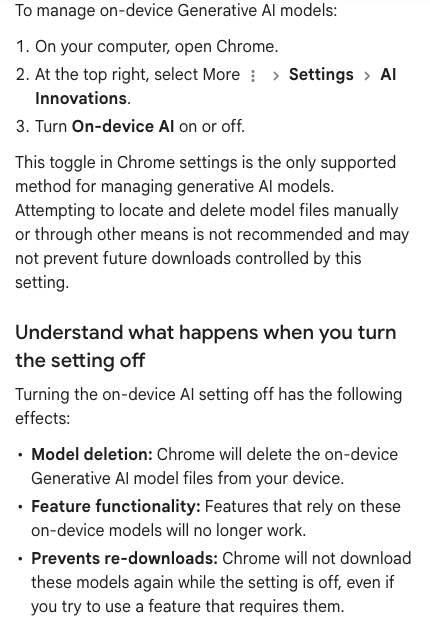
Google Chrome 도움말의 설정 경로와 스위치를 껐을 때의 효과. (출처: Google Chrome 고객센터, 2026-11-24 캡처)
Google에 따르면 스위치를 끄면 온디바이스 생성형 AI 모델 파일이 삭제되고, 해당 모델이 필요한 기능은 사용할 수 없으며, 설정이 꺼진 동안에는 모델이 다시 다운로드되지 않습니다. 다시 켜면 조건이 충족될 때 필요한 모델을 내려받을 수 있습니다.[1] 이는 모든 AI 데이터나 모든 브라우저 AI 기능이 제거된다는 뜻은 아닙니다.
설정은 사용자와 기기별로 적용됩니다. 같은 계정을 다른 기기에서 사용하거나 한 기기를 여러 사용자가 공유한다면 각각 확인하세요.[1] 메뉴가 보이지 않으면 Chrome 버전을 확인하고 설정 검색에서 On-device AI 또는 온디바이스 AI를 찾아보세요. Google은 이 설정이 모든 기기에 제공되는 것은 아니라고 명시합니다.[1] 일부 안내에서 시스템 메뉴를 언급하지만, 현재 Google 도움말의 경로는 AI 혁신입니다. 해당 항목이 없는 이유를 파일이 없다는 증거로 단정하지는 마세요.
확보된 공간 확인하기
설정을 바꾸기 전과 후에 macOS 또는 Windows의 저장 공간 화면에서 남은 공간을 비교해 보세요. 다른 파일과 시스템 작업도 동시에 공간을 사용하므로 차이가 모델 크기와 정확히 같지는 않습니다. 기기에 모델이 없었다면 눈에 띄는 변화가 없을 수도 있습니다. Google은 모델 파일을 직접 찾아 삭제하는 방법은 권장하지 않으며, 수동 삭제만으로 이후 다운로드가 막히는 것도 아니라고 설명합니다.[1]
실제로 꺼졌는지 확인하기
확인하려는 것이 설정인지, 파일인지, 현재 실행 상태인지 먼저 구분하세요. 어느 한 화면만으로 세 가지를 모두 증명할 수는 없습니다.
- 설정 상태: 앞의 경로로 돌아가 온디바이스 AI 스위치가 꺼져 있는지 확인합니다. 다시 열어도 꺼져 있다면 해당 사용자와 기기의 설정이 유지된 것입니다. Google이 설명한 모델 삭제와 재다운로드 방지의 적용 조건이지만, 스위치만 보고 파일 삭제가 완료됐거나 메모리 사용량이 0이라고 직접 확인한 것은 아닙니다.[1]
- 파일과 디스크 상태: 설정을 끄기 전후의 남은 저장 공간을 비교합니다. 모델이 없었다면 차이가 없을 수 있고, 다른 작업이 결과에 영향을 줍니다. 남은 공간의 차이만으로 모델 파일 삭제를 확정할 수는 없습니다. Google은 모델 파일을 직접 찾아 삭제하는 방법을 권장하지 않습니다.[1]
- 현재 작업 상태: Chrome의 더보기(⋮) → 도구 더보기 → 작업 관리자에서 메모리와 CPU를 살펴봅니다.[6] 작업 이름은 버전마다 다를 수 있으며 모델 관련 이름이 보이지 않는다고 파일 삭제나 이후 재다운로드 방지까지 증명되는 것은 아닙니다. 모델 작업이 항상 별도 항목으로 표시된다고 가정하지 마세요.
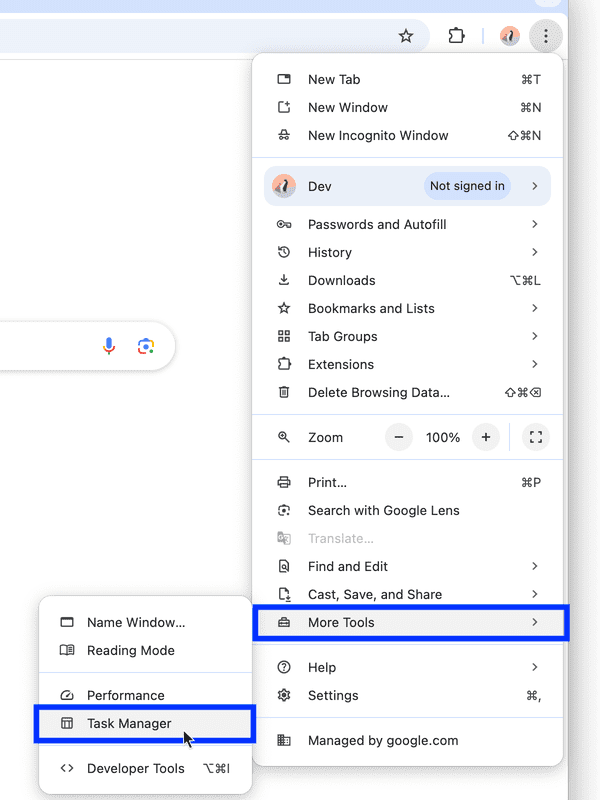
Chrome 작업 관리자를 여는 경로를 보여 주는 Google Chrome 개발자 문서의 공식 이미지. (출처: Chrome for Developers, 2026-11-25 확인)
개발자용 진단 화면은 보조 수단입니다
Google 개발자 문서는 chrome://on-device-internals의 Broker State를 모델 상태 확인에 사용합니다.[3][5] 해당 화면이 보이는 버전에서는 Assets, Models 등의 항목과 표시된 모델 크기를 참고할 수 있습니다. 다만 항목 이름과 의미는 버전에 따라 달라지고, 목록이 비어 있거나 오류가 난 이유도 여러 가지일 수 있습니다. 이것만으로 모든 모델 파일의 삭제나 앞으로의 재다운로드 차단을 확정하지 마세요.
2026년 11월 25일 격리된 macOS Chrome 158.0.8127.37에서는 이 화면을 열기 전에 chrome://chrome-urls에서 내부 디버깅 페이지를 별도로 허용해야 했습니다. 이 개발자 화면은 버전별로 다르고 항상 제공되는 일반 사용자 기능이 아닙니다. 단순 확인이 목적이라면 설정 화면을 우선하고, 진단 화면에서는 Load, Load Default, Execute, Uninstall Models 같은 실행·삭제 버튼을 누르지 마세요. Google에 따르면 모델 API의 create()는 다운로드를 시작할 수 있고, 특정 조건에서는 availability() 호출도 다운로드를 유발할 수 있으므로 테스트 코드를 실행하는 방식도 권하지 않습니다.[3]
RAM과 CPU는 얼마나 줄어들까요?
보편적으로 적용할 수 있는 RAM 절감량은 확인되지 않았습니다. 디스크에 저장된 모델의 파일 크기는 RAM 사용량과 다릅니다. 모델이 실제로 로드되어 사용 중이었다면 이를 사용하지 않으면서 메모리와 CPU 또는 GPU 작업이 줄 가능성이 있지만, 저장만 되어 있고 실행 중이 아니었다면 즉시 확인되는 RAM 차이가 작거나 없을 수 있습니다. Chrome 버전, 모델, 기기, 탭과 다른 프로그램, 측정 시점에 따라 결과가 달라집니다. 이 글에서는 비활성화 전후 절감량을 실측하지 않았으므로 특정 MB나 백분율을 보장하지 않습니다.
Google의 일반 사용자 안내에 있는 약 20GB의 여유 디스크 공간은 다운로드를 위한 조건이지 모델 파일 크기나 확보되는 RAM이 아닙니다.[1] Chrome 개발자 문서의 별도 API 요구 조건도 실제 절감량과는 다릅니다.[5] GPU 메모리와 시스템 RAM, 디스크 공간 역시 구분해서 보아야 합니다.
내 기기에서 전후 차이 측정하기
- Chrome 버전과 OS, 열어 둔 탭·확장 프로그램, 다른 실행 앱을 기록합니다. 중요한 작업은 저장하고 비교 중에는 가능한 한 같은 환경을 유지합니다.
- 설정을 끄기 전 Chrome의 작업 관리자에서 관심 있는 같은 작업의 메모리와 CPU를 기록합니다.[6] macOS라면 활성 상태 보기 → 메모리에서 메모리 압력과 앱 메모리를, Windows라면 작업 관리자의 프로세스와 성능 화면에서 메모리를 함께 확인합니다.[7][8] 별도의 저장 공간 화면에는 남은 디스크 용량을 기록합니다.
- 스위치를 끈 뒤 같은 환경과 비슷한 대기 시간에서 다시 측정합니다. 필요하면 양쪽 모두 Chrome을 재시작한 뒤 같은 시간 동안 기다려 비교하고, 측정은 여러 번 반복합니다. 단, 모델이 필요한 기능은 꺼진 상태에서 실행할 수 없으므로 활성 추론 중과 비활성 상태를 완전히 같은 작업으로 비교할 수는 없습니다.[1]
- 전후 차이는 관찰값으로만 기록합니다. 예를 들어 같은 항목이 2,400MB에서 1,900MB로 보였다면 차이는 500MB입니다. 이는 설명용 가상 숫자이며 실제 측정 결과나 모델만의 절감량이 아닙니다. 다른 탭, 캐시, 백그라운드 작업과 공유 메모리도 결과에 영향을 줍니다. 여러 프로세스의 수치를 단순 합산하면 공유 메모리가 중복될 수 있으므로 OS 전체 압력도 함께 보세요.
Chrome Flags는 필수 단계가 아닙니다
chrome://flags는 Chrome의 실험 기능 화면입니다. Optimization Guide On Device Model을 검색해 끄라는 안내가 있지만, 플래그는 버전과 플랫폼에 따라 달라지거나 사라질 수 있습니다. 2026년 11월 24일 격리된 macOS용 Chrome 158.0.8127.37에서 같은 이름을 검색했을 때 일치하는 항목이 표시되지 않았습니다. 이는 다른 버전에서도 없다는 뜻은 아닙니다.
무엇보다 Google의 사용자 안내는 설정 스위치를 모델 관리의 지원 방법으로 설명합니다.[1] 따라서 플래그를 반드시 꺼야 한다거나, 플래그만으로 파일 삭제와 재다운로드 차단이 보장된다고 말할 근거는 없습니다. Chrome 실험 기능을 변경하면 다른 동작에도 영향을 줄 수 있으므로, 용량 확보를 위해 무작정 여러 플래그를 바꾸기보다는 지원되는 설정을 우선하세요.
회사나 학교에서 관리하는 Chrome이라면
관리형 Chrome에서는 조직 정책이 적용될 수 있습니다. Chromium의 정책 정의에 따르면 관리자가 GenAILocalFoundationalModelSettings를 1로 설정하면 로컬 생성형 기반 모델을 다운로드하지 않고 기존 모델도 삭제하도록 지정합니다. 이 정책은 개별 Chrome 프로필에 한정되지 않는 관리 설정입니다.[2]
주소창에 chrome://policy를 입력하면 적용된 정책을 살펴볼 수 있습니다. 회사나 학교 기기에서 설정이 없거나 회색으로 비활성화되어 있다면 임의로 레지스트리나 시스템 관리 설정을 수정하지 말고 관리자에게 문의하세요. 이 정책은 특정 로컬 기반 모델에 관한 것이며, 모든 Chrome AI 기능을 끄는 전역 스위치가 아닙니다.[1][2]
정리
- 일반 사용자: 설정의 AI 혁신 → 온디바이스 AI를 확인하고 끕니다. Google 안내상 모델 삭제와 꺼진 동안의 재다운로드 방지가 함께 적용됩니다.[1]
- 항목이 없다면: 버전과 기기 지원 여부를 확인하세요. 플래그나 수동 파일 삭제를 확실한 대체 수단으로 단정하지 마세요.[1]
- 관리형 기기:
chrome://policy에서 정책을 확인하고, 변경이 필요하면 관리자에게 요청하세요.[2]
온디바이스 AI를 다시 쓰려면 스위치를 켜면 됩니다. 다만 모델이 다시 필요해질 수 있으므로 저장 공간과 사용하려는 기능을 함께 고려하세요.[1]
Sources
[1] https://support.google.com/chrome/answer/16961953?hl=en
[3] https://developer.chrome.com/docs/ai/understand-built-in-model-management
[5] https://developer.chrome.com/docs/ai/get-started
[6] https://support.google.com/chrome/answer/1385029?hl=en
[7] https://support.apple.com/guide/activity-monitor/view-memory-usage-actmntr1004/mac
[8] https://support.microsoft.com/en-us/windows/experience/system-configuration-tools-in-windows
Google Chrome can download generative AI models to your device to run some AI features. If you don't use those models and want to free up storage, start by checking Chrome's On-device AI setting. Google says turning it off deletes the associated model files and prevents them from being downloaded again while the setting is off.[1]
This article is based on official Google documentation rechecked on November 25, 2026. Menu names and availability may vary by Chrome version, device, language, and management policy. Actual model deletion and prevention of re-downloads were not independently reproduced on a separate device, and memory savings before and after changing the setting were not measured.
Why on-device AI uses storage
On supported devices, Chrome uses models such as Gemini Nano to process some tasks locally. Google explains that models can be downloaded in the background as well as when browser or web features need them.[1][3] Actual model size can vary by version and device, so don't assume that every user will recover a fixed amount of space.[5]
Features that use models include writing assistance, page summarization, and scam warnings. However, not every Chrome AI feature depends on these models. Other AI features may continue to work even if you turn off the on-device model.[1]
Turn off on-device AI in Settings
Google's current desktop instructions give the following path:[1]
- In the upper-right corner of Chrome, select More (⋮) and open Settings.
- Go to AI Innovations.
- Turn off the On-device AI switch.
The settings path and the effects of turning off the switch, as shown in Google Chrome Help. (Source: Google Chrome Help, captured 2026-11-24)
According to Google, turning off the switch deletes the on-device generative AI model files, makes features that require those models unavailable, and prevents the models from being downloaded again while the setting remains off. If you turn it back on, the required models may be downloaded when the necessary conditions are met.[1] This does not mean that all AI data or all browser AI features are removed.
The setting applies per user and device. If you use the same account on another device or multiple users share one device, check each one separately.[1] If you don't see the menu, check your Chrome version and search Settings for On-device AI or 온디바이스 AI. Google notes that the setting is not available on every device.[1] Some instructions refer to the System menu, but the path in Google's current help article is AI Innovations. Don't assume that a missing setting proves the files aren't present.
Check how much space was freed
Compare the available space in the macOS or Windows storage screen before and after changing the setting. Other files and system activities also use space at the same time, so the difference won't necessarily equal the model size. If there was no model on the device, you may not notice a change. Google does not recommend finding and deleting model files directly and says manual deletion alone will not prevent later downloads.[1]
Check whether it is actually off
First distinguish whether you want to check the setting, the files, or what is currently running. No single screen can prove all three.
- Setting status: Return to the path above and check that the On-device AI switch is off. If it remains off when you reopen it, the setting has been retained for that user and device. This is the condition under which Google says model deletion and re-download prevention apply, but the switch alone does not directly confirm that file deletion is complete or that memory use is zero.[1]
- Files and disk status: Compare available storage before and after turning off the setting. There may be no difference if no model was present, and other activity affects the result. The difference in available space alone cannot establish that model files were deleted. Google does not recommend finding and deleting model files directly.[1]
- Current task status: In Chrome, go to More (⋮) → More tools → Task manager to inspect memory and CPU.[6] Task names can vary by version, and the absence of a model-related name does not prove file deletion or prevention of future re-downloads. Don't assume that model tasks always appear as separate entries.
Official image from Google Chrome developer documentation showing how to open Chrome Task Manager. (Source: Chrome for Developers, checked 2026-11-25)
Developer diagnostics are a supplementary tool
Google's developer documentation uses Broker State at chrome://on-device-internals to check model status.[3][5] In versions where the screen is available, you can refer to entries such as Assets and Models and the displayed model sizes. However, entry names and meanings vary by version, and an empty list or an error can have multiple causes. Don't use this screen alone to establish that all model files have been deleted or that future re-downloads are blocked.
On November 25, 2026, an isolated macOS instance of Chrome 158.0.8127.37 required internal debugging pages to be separately enabled at chrome://chrome-urls before this screen could be opened. This developer screen varies by version and is not a general-user feature that is always available. If you only want to check, prioritize the settings screen; on the diagnostic screen, do not press action or deletion buttons such as Load, Load Default, Execute, or Uninstall Models. Google says a model API's create() can start a download and, under certain conditions, an availability() call can also trigger one, so running test code is not recommended either.[3]
How much RAM and CPU usage can be reduced?
No universally applicable RAM savings have been established. The file size of a model stored on disk is not the same as its RAM usage. If a model was actually loaded and in use, not using it may reduce memory and CPU or GPU activity; if it was only stored and not running, the immediately observable RAM difference may be small or nonexistent. Results vary with the Chrome version, model, device, tabs and other programs, and timing of the measurement. This article did not measure savings before and after disabling the setting, so it does not guarantee a specific number of MB or percentage.
The approximately 20GB of free disk space in Google's general-user guidance is a condition for downloading, not the model file size or the RAM freed.[1] The separate API requirements in Chrome's developer documentation also differ from actual savings.[5] GPU memory, system RAM, and disk space should likewise be treated separately.
Measure the difference on your own device
- Record your Chrome version and OS, open tabs and extensions, and other running apps. Save important work and keep the environment as consistent as possible during the comparison.
- Before turning off the setting, record Memory and CPU for the same task of interest in Chrome Task Manager.[6] On macOS, also check memory pressure and app memory in Activity Monitor → Memory; on Windows, check memory in the Task Manager Processes and Performance views.[7][8] Record available disk space separately in the storage screen.
- After turning off the switch, measure again in the same environment after a similar wait. If necessary, restart Chrome on both sides of the comparison and wait the same amount of time before measuring; repeat the measurements several times. However, features requiring the model cannot run while it is off, so active inference and the disabled state cannot be compared using exactly the same task.[1]
- Record the difference only as an observation. For example, if the same item showed 2,400MB before and 1,900MB afterward, the difference would be 500MB. These are hypothetical numbers for illustration, not actual measurements or savings attributable to the model alone. Other tabs, caches, background activity, and shared memory also affect the result. Simply adding figures for multiple processes can double-count shared memory, so also check overall OS memory pressure.
Chrome Flags are not a required step
chrome://flags is Chrome's experimental features page. Some instructions suggest searching for and disabling Optimization Guide On Device Model, but flags can change or disappear depending on the version and platform. When the same name was searched in an isolated instance of Chrome 158.0.8127.37 for macOS on November 24, 2026, no matching entry appeared. That does not mean it is absent from other versions.
More importantly, Google's user guidance describes the settings switch as the supported way to manage models.[1] There is therefore no basis for saying that you must disable a flag, or that a flag alone guarantees file deletion and prevents re-downloads. Changing Chrome's experimental features can affect other behavior, so prioritize the supported setting rather than changing multiple flags indiscriminately to free up space.
If Chrome is managed by your company or school
Organizational policies may apply to managed Chrome installations. According to Chromium's policy definition, when an administrator sets GenAILocalFoundationalModelSettings to 1, the policy specifies that local generative AI foundation models must not be downloaded and existing models must be deleted. This is a management setting that is not limited to an individual Chrome profile.[2]
Enter chrome://policy in the address bar to inspect the policies in effect. If a setting is missing or grayed out on a company or school device, contact your administrator rather than modifying the registry or system management settings yourself. This policy concerns a specific local foundation model; it is not a global switch that turns off all Chrome AI features.[1][2]
Summary
- General users: Check and turn off AI Innovations → On-device AI in Settings. According to Google, this deletes the models and prevents them from being downloaded again while the setting is off.[1]
- If the setting is missing: Check your Chrome version and device support. Don't assume that flags or manual file deletion are reliable substitutes.[1]
- Managed devices: Check policies at
chrome://policyand ask your administrator if a change is needed.[2]
To use on-device AI again, turn the switch back on. Keep in mind that the models may need to be downloaded again, so consider both your available storage and the features you want to use.[1]
Sources
[1] https://support.google.com/chrome/answer/16961953?hl=en
[3] https://developer.chrome.com/docs/ai/understand-built-in-model-management
[5] https://developer.chrome.com/docs/ai/get-started
[6] https://support.google.com/chrome/answer/1385029?hl=en
[7] https://support.apple.com/guide/activity-monitor/view-memory-usage-actmntr1004/mac
[8] https://support.microsoft.com/en-us/windows/experience/system-configuration-tools-in-windows
Google Chrome 可能会将生成式 AI 模型下载到设备上,以运行部分 AI 功能。如果你不使用这些模型,想腾出存储空间,请先检查 Chrome 的端侧 AI设置。Google 表示,关闭该设置后,相关模型文件会被删除,并且在设置关闭期间不会重新下载。[1]
本文依据 2026 年 11 月 25 日再次查阅的 Google 官方文档撰写。菜单名称及其是否显示,可能因 Chrome 版本、设备、语言和管理政策而异。我们没有在另一台设备上复现模型删除和阻止重新下载的实际效果,也没有实测更改设置前后的内存节省量。
端侧 AI 为什么会占用存储空间
Chrome 在受支持的设备上使用 Gemini Nano 等模型,在设备本地处理部分任务。Google 解释说,模型不仅可能在浏览器或网页功能需要时下载,也可能在后台下载。[1][3] 模型的实际大小可能因版本和设备而异,因此不能假定每位用户都能腾出固定大小的空间。[5]
使用这些模型的功能包括写作辅助、网页摘要和诈骗警告等。不过,并非所有 Chrome AI 功能都依赖这些模型。即使关闭端侧模型,其他 AI 功能仍可能继续运行。[1]
在设置中关闭端侧 AI
Google 目前提供的桌面版操作路径如下:[1]
- 点击 Chrome 右上角的更多(⋮),打开设置。
- 前往 AI 创新(AI Innovations)。
- 关闭端侧 AI(On-device AI)开关。
Google Chrome 帮助中说明的设置路径和关闭开关后的效果。(来源:Google Chrome 帮助中心,截取于 2026-11-24)
根据 Google 的说明,关闭开关后,端侧生成式 AI 模型文件会被删除,需要这些模型的功能将无法使用,并且在设置关闭期间模型不会重新下载。重新开启后,满足条件时可以下载所需模型。[1] 这并不意味着所有 AI 数据或浏览器 AI 功能都会被删除。
该设置按用户和设备分别生效。如果你在其他设备上使用同一个账号,或多名用户共用一台设备,请分别检查。[1] 如果看不到该菜单,请检查 Chrome 版本,并在设置搜索中查找 On-device AI 或 온디바이스 AI。Google 明确指出,并非所有设备都提供此设置。[1] 有些指南提到系统菜单,但目前 Google 帮助中给出的路径是 AI 创新。不要仅凭没有该选项就断定设备上没有模型文件。
查看腾出了多少空间
更改设置前后,可以在 macOS 或 Windows 的存储空间界面比较剩余空间。由于其他文件和系统任务也会同时占用空间,差值不一定与模型大小完全相同。如果设备上原本没有模型,也可能看不到明显变化。Google 不建议直接查找并删除模型文件,并说明仅靠手动删除也无法阻止日后重新下载。[1]
确认是否真的已关闭
首先区分你要确认的是设置、文件还是当前运行状态。任何单一界面都无法同时证明这三点。
- 设置状态: 回到上面的路径,确认端侧 AI 开关已关闭。如果重新打开设置后仍处于关闭状态,说明该用户和设备的设置保持不变。这是 Google 所述的模型删除和阻止重新下载生效的条件,但仅凭开关并不能直接确认文件已删除完毕或内存占用为 0。[1]
- 文件和磁盘状态: 比较关闭设置前后的剩余存储空间。如果原本没有模型,可能没有差异;其他任务也会影响结果。仅凭剩余空间的差异无法确定模型文件已被删除。Google 不建议直接查找并删除模型文件。[1]
- 当前任务状态: 在 Chrome 的更多(⋮)→ 更多工具 → 任务管理器中查看内存和 CPU。[6] 任务名称可能因版本而异,看不到与模型相关的名称也不能证明文件已删除或日后不会重新下载。不要假设模型任务总会作为单独项目显示。
Google Chrome 开发者文档中的官方图片,展示打开 Chrome 任务管理器的路径。(来源:Chrome for Developers,2026-11-25 查阅)
开发者诊断页面仅作为辅助
Google 开发者文档使用 chrome://on-device-internals 的 Broker State 检查模型状态。[3][5] 在能显示该页面的版本中,可以参考 Assets、Models 等项目和显示的模型大小。但项目名称及其含义可能因版本而异,列表为空或出现错误也可能有多种原因。不要仅凭这些信息断定所有模型文件都已删除,或日后不会重新下载。
2026 年 11 月 25 日,在隔离环境中的 macOS 版 Chrome 158.0.8127.37 里,打开此页面之前需要在 chrome://chrome-urls 中单独允许内部调试页面。该开发者页面因版本而异,并不是始终提供给普通用户的功能。如果只是为了检查,请优先使用设置页面,不要在诊断页面点击 Load、Load Default、Execute、Uninstall Models 等执行或删除按钮。根据 Google 的说明,模型 API 的 create() 可以启动下载,特定条件下调用 availability() 也可能触发下载,因此也不建议通过运行测试代码来检查。[3]
RAM 和 CPU 会减少多少?
目前没有确认适用于所有情况的 RAM 节省量。 磁盘上模型文件的大小不同于 RAM 使用量。如果模型确实已加载并正在使用,停止使用后内存占用以及 CPU 或 GPU 工作量可能减少;但如果模型只是存储在磁盘上、并未运行,立即观察到的 RAM 差异可能很小或没有差异。结果取决于 Chrome 版本、模型、设备、标签页和其他程序,以及测量时机。本文没有实测停用前后的节省量,因此不保证具体的 MB 数值或百分比。
Google 普通用户指南中约 20GB 的可用磁盘空间是下载条件,不是模型文件大小,也不是可腾出的 RAM。[1] Chrome 开发者文档中的其他 API 要求也不等于实际节省量。[5] GPU 内存、系统 RAM 和磁盘空间同样需要区分。
在自己的设备上测量前后差异
- 记录 Chrome 版本、操作系统、打开的标签页和扩展程序,以及其他正在运行的应用。保存重要工作,比较期间尽量保持相同环境。
- 关闭设置前,在 Chrome 任务管理器中记录所关注的同一任务的内存和 CPU。[6] 在 macOS 上,同时查看活动监视器 → 内存中的内存压力和 App 内存;在 Windows 上,同时查看任务管理器的进程和性能界面中的内存。[7][8] 在单独的存储空间界面记录剩余磁盘容量。
- 关闭开关后,在相同环境和相近等待时间下再次测量。必要时,分别在两种状态下重启 Chrome 并等待相同时间后比较,多次重复测量。但需要模型的功能在关闭状态下无法运行,因此不能以完全相同的任务比较正在进行的推理与关闭状态。[1]
- 只将前后差异记录为观察值。例如,同一项目如果从 2,400MB 变为 1,900MB,差值就是 500MB。这些只是用于说明的假设数字,并非实际测量结果,也不是仅由模型带来的节省量。 其他标签页、缓存、后台任务和共享内存也会影响结果。简单相加多个进程的数值可能重复计算共享内存,因此也要查看操作系统整体的内存压力。
Chrome Flags 不是必需步骤
chrome://flags 是 Chrome 的实验性功能页面。有些指南建议搜索并关闭 Optimization Guide On Device Model,但标志可能因版本和平台而改变或消失。2026 年 11 月 24 日,在隔离环境中的 macOS 版 Chrome 158.0.8127.37 里搜索同名标志时,没有显示匹配项。这并不意味着其他版本中也没有。
更重要的是,Google 的用户指南将设置开关列为受支持的模型管理方式。[1] 因此,没有依据说必须关闭某个标志,也没有依据保证仅靠标志就能删除文件并阻止重新下载。更改 Chrome 实验性功能可能影响其他行为,因此,与其为了腾出空间而盲目更改多个标志,不如优先使用受支持的设置。
如果 Chrome 由公司或学校管理
受管理的 Chrome 可能会应用组织政策。根据 Chromium 的政策定义,管理员将 GenAILocalFoundationalModelSettings 设为 1 时,会指定不下载本地生成式基础模型,并删除已有模型。这项管理设置不限于单个 Chrome 个人资料。[2]
在地址栏输入 chrome://policy,即可查看已应用的政策。如果公司或学校设备上没有该设置,或设置呈灰色无法使用,请联系管理员,不要擅自修改注册表或系统管理设置。该政策针对特定的本地基础模型,并非关闭所有 Chrome AI 功能的全局开关。[1][2]
总结
- 普通用户:检查并关闭设置中的 AI 创新 → 端侧 AI。根据 Google 的说明,模型会被删除,且在设置关闭期间不会重新下载。[1]
- 如果没有该选项:检查版本和设备是否受支持。不要断定标志或手动删除文件是可靠的替代方法。[1]
- 受管理设备:在
chrome://policy中查看政策,如需更改,请联系管理员。[2]
如果想再次使用端侧 AI,打开开关即可。不过,之后可能需要重新下载模型,因此请同时考虑存储空间和想使用的功能。[1]
参考资料
[1] https://support.google.com/chrome/answer/16961953?hl=en
[3] https://developer.chrome.com/docs/ai/understand-built-in-model-management
[5] https://developer.chrome.com/docs/ai/get-started
[6] https://support.google.com/chrome/answer/1385029?hl=en
[7] https://support.apple.com/guide/activity-monitor/view-memory-usage-actmntr1004/mac
[8] https://support.microsoft.com/en-us/windows/experience/system-configuration-tools-in-windows
Google Chromeは、一部のAI機能を実行するために、生成AIモデルをデバイスにダウンロードすることがあります。モデルを使わず、ストレージの空き容量を増やしたい場合は、まずChromeのオンデバイスAI設定を確認しましょう。Googleによると、この設定をオフにすると関連するモデルファイルが削除され、オフの間は再ダウンロードされません。[1]
この記事は、2026年11月25日に再確認したGoogleの公式ドキュメントに基づいています。メニューの名称や表示の有無は、Chromeのバージョン、デバイス、言語、管理ポリシーによって異なる場合があります。実際にモデルが削除され、再ダウンロードが防止されることは別のデバイスで再現確認しておらず、設定変更前後のメモリ削減量も実測していません。
オンデバイスAIがストレージを使う理由
Chromeは対応デバイス上で、Gemini Nanoなどのモデルを使って一部の処理をデバイス内で行います。Googleによると、モデルはブラウザやウェブの機能が必要とするときだけでなく、バックグラウンドでもダウンロードされることがあります。[1][3] 実際のモデルサイズはバージョンやデバイスによって異なるため、すべてのユーザーが一定の容量を確保できるとは考えないでください。[5]
モデルが使われる機能には、文章作成支援、ページの要約、詐欺に関する警告などがあります。ただし、ChromeのすべてのAI機能がこのモデルに依存しているわけではありません。オンデバイスモデルをオフにしても、ほかのAI機能は引き続き動作する場合があります。[1]
設定でオンデバイスAIをオフにする
Googleの現在のデスクトップ向け案内では、次の手順が示されています。[1]
- Chromeの右上にある「その他(⋮)」をクリックし、設定を開きます。
- AI Innovations(AIの革新)に移動します。
- オンデバイスAI(On-device AI)のスイッチをオフにします。
Google Chromeヘルプに掲載された設定手順と、スイッチをオフにしたときの効果。(出典:Google Chromeヘルプ、2026-11-24撮影)
Googleによると、スイッチをオフにするとオンデバイス生成AIモデルのファイルが削除され、そのモデルを必要とする機能が使えなくなり、設定がオフの間はモデルが再ダウンロードされません。再びオンにすると、条件が満たされたときに必要なモデルがダウンロードされる場合があります。[1] これは、すべてのAIデータやブラウザのすべてのAI機能が削除されるという意味ではありません。
設定はユーザーおよびデバイスごとに適用されます。同じアカウントを別のデバイスで使っている場合や、1台のデバイスを複数のユーザーで共有している場合は、それぞれ確認してください。[1] メニューが見つからない場合は、Chromeのバージョンを確認し、設定の検索欄で On-device AI または 온디바이스 AI を探してみてください。Googleは、この設定がすべてのデバイスで提供されるわけではないと明記しています。[1] 一部の案内ではシステムメニューに言及していますが、現在のGoogleヘルプで示されている手順はAI Innovationsです。項目がないことを、ファイルが存在しない証拠だと決めつけないでください。
確保できた空き容量を確認する
設定を変更する前後で、macOSまたはWindowsのストレージ画面に表示される空き容量を比較してみましょう。ほかのファイルやシステムの動作も同時に容量を使うため、差がモデルサイズと正確に一致するとは限りません。デバイスにモデルがなかった場合は、目立った変化がないこともあります。Googleはモデルファイルを直接探して削除する方法を推奨しておらず、手動で削除するだけでは、その後のダウンロードを防ぐこともできないと説明しています。[1]
実際にオフになっているか確認する
まず、確認したいのが設定、ファイル、現在の実行状態のどれなのかを区別しましょう。1つの画面だけで3つすべてを証明することはできません。
- 設定の状態: 前述の手順で設定に戻り、オンデバイスAIのスイッチがオフになっていることを確認します。開き直してもオフなら、そのユーザーとデバイスの設定は維持されています。これはGoogleが説明するモデル削除と再ダウンロード防止が適用される条件ですが、スイッチだけではファイルの削除が完了したことやメモリ使用量がゼロであることを直接確認できません。[1]
- ファイルとディスクの状態: 設定をオフにする前後のストレージの空き容量を比較します。モデルがなければ差が出ないこともあり、ほかの作業も結果に影響します。空き容量の差だけではモデルファイルの削除を確定できません。Googleはモデルファイルを直接探して削除する方法を推奨していません。[1]
- 現在のタスクの状態: Chromeの「その他(⋮)」→ その他のツール → タスク マネージャでメモリとCPUを確認します。[6] タスク名はバージョンによって異なることがあり、モデル関連の名前が見えなくても、ファイルの削除や今後の再ダウンロード防止まで証明されるわけではありません。モデルのタスクが常に別の項目として表示されるとは限りません。
Chromeのタスク マネージャを開く手順を示すGoogle Chrome開発者ドキュメントの公式画像。(出典:Chrome for Developers、2026-11-25確認)
開発者向け診断画面は補助的な手段です
Googleの開発者ドキュメントでは、モデルの状態確認に chrome://on-device-internals の Broker State を使っています。[3][5] この画面を表示できるバージョンでは、Assets や Models などの項目と表示されるモデルサイズを参考にできます。ただし、項目の名前や意味はバージョンによって変わり、一覧が空であることやエラーが出ることにも複数の原因が考えられます。この画面だけで、すべてのモデルファイルの削除や今後の再ダウンロードの防止を確定しないでください。
2026年11月25日、隔離されたmacOS版Chrome 158.0.8127.37では、この画面を開く前に chrome://chrome-urls で内部デバッグページを別途許可する必要がありました。この開発者向け画面はバージョンによって異なり、一般ユーザーが常に利用できる機能ではありません。単に確認したい場合は設定画面を優先し、診断画面では Load、Load Default、Execute、Uninstall Models などの実行・削除ボタンを押さないでください。Googleによると、モデルAPIの create() はダウンロードを開始する場合があり、特定の条件では availability() の呼び出しもダウンロードを引き起こすことがあるため、テストコードの実行も推奨しません。[3]
RAMとCPUの使用量はどのくらい減るのでしょうか?
すべての場合に当てはまるRAM削減量は確認されていません。 ディスクに保存されたモデルのファイルサイズはRAM使用量とは異なります。モデルが実際に読み込まれて使用中だった場合、使わなくなることでメモリやCPUまたはGPUの処理が減る可能性がありますが、保存されているだけで実行中でなかった場合は、すぐに確認できるRAMの差が小さいか、まったくないこともあります。結果はChromeのバージョン、モデル、デバイス、タブやほかのプログラム、測定時点によって異なります。この記事では無効化前後の削減量を実測していないため、特定のMB数や割合を保証するものではありません。
Googleの一般ユーザー向け案内にある約20GBのディスク空き容量は、ダウンロードのための条件であり、モデルのファイルサイズや確保されるRAMではありません。[1] Chrome開発者ドキュメントにある別のAPIの要件も、実際の削減量とは異なります。[5] GPUメモリ、システムRAM、ディスク容量も区別して考える必要があります。
自分のデバイスで前後の差を測定する
- ChromeのバージョンとOS、開いているタブ・拡張機能、ほかに実行中のアプリを記録します。重要な作業を保存し、比較中はできるだけ同じ環境を維持します。
- 設定をオフにする前に、Chromeのタスク マネージャで、確認したい同じタスクのメモリとCPUを記録します。[6] macOSではアクティビティモニタ → メモリでメモリプレッシャーとAppメモリを、Windowsではタスク マネージャーの「プロセス」と「パフォーマンス」画面でメモリも確認します。[7][8] ストレージ画面には別途ディスクの空き容量を記録します。
- スイッチをオフにした後、同じ環境で同程度の待ち時間を置いて再び測定します。必要に応じて比較の両方でChromeを再起動し、同じ時間待ってから比較し、測定を複数回繰り返します。ただし、モデルが必要な機能はオフの状態では実行できないため、推論の実行中と無効化された状態を完全に同じ作業で比較することはできません。[1]
- 前後の差は観察値としてのみ記録します。例えば、同じ項目が2,400MBから1,900MBになった場合、差は500MBです。これは説明用の仮定の数値であり、実測結果でもモデルだけによる削減量でもありません。 ほかのタブ、キャッシュ、バックグラウンド処理、共有メモリも結果に影響します。複数のプロセスの数値を単純に足すと共有メモリが重複する場合があるため、OS全体のメモリプレッシャーも確認しましょう。
Chrome Flagsは必須の手順ではありません
chrome://flags はChromeの試験運用機能の画面です。Optimization Guide On Device Modelを検索して無効にするよう勧める案内もありますが、フラグはバージョンやプラットフォームによって変わったり、なくなったりすることがあります。2026年11月24日、隔離されたmacOS版Chrome 158.0.8127.37で同じ名前を検索したところ、一致する項目は表示されませんでした。これは、ほかのバージョンにも存在しないという意味ではありません。
何よりも、Googleのユーザー向け案内では、設定のスイッチがモデル管理のサポートされた方法として説明されています。[1] したがって、フラグを必ず無効にしなければならないとか、フラグだけでファイルの削除と再ダウンロードの防止が保証されるとは言えません。Chromeの試験運用機能を変更すると、ほかの動作にも影響する可能性があります。容量を確保するために複数のフラグをやみくもに変更するよりも、サポートされている設定を優先しましょう。
会社や学校が管理するChromeの場合
管理対象のChromeには、組織のポリシーが適用される場合があります。Chromiumのポリシー定義によると、管理者が GenAILocalFoundationalModelSettings を 1 に設定すると、ローカルの生成AI基盤モデルをダウンロードせず、既存のモデルも削除するよう指定されます。この管理設定は、個別のChromeプロフィールに限定されません。[2]
アドレスバーに chrome://policy と入力すると、適用されているポリシーを確認できます。会社や学校のデバイスで設定が表示されない、またはグレーアウトしている場合は、レジストリやシステムの管理設定を勝手に変更せず、管理者に問い合わせてください。このポリシーは特定のローカル基盤モデルに関するものであり、ChromeのすべてのAI機能をオフにする全体的なスイッチではありません。[1][2]
まとめ
- 一般ユーザー: 設定のAI Innovations → オンデバイスAIを確認し、オフにします。Googleの案内によると、モデルが削除され、オフの間は再ダウンロードも防止されます。[1]
- 項目がない場合: バージョンとデバイスの対応状況を確認してください。フラグや手動でのファイル削除を確実な代替手段だと決めつけないでください。[1]
- 管理対象デバイス:
chrome://policyでポリシーを確認し、変更が必要な場合は管理者に依頼してください。[2]
オンデバイスAIを再び使うには、スイッチをオンにします。ただし、モデルが再び必要になる場合があるため、ストレージの空き容量と使いたい機能の両方を考慮してください。[1]
参考資料
[1] https://support.google.com/chrome/answer/16961953?hl=en
[3] https://developer.chrome.com/docs/ai/understand-built-in-model-management
[5] https://developer.chrome.com/docs/ai/get-started
[6] https://support.google.com/chrome/answer/1385029?hl=en
[7] https://support.apple.com/guide/activity-monitor/view-memory-usage-actmntr1004/mac
[8] https://support.microsoft.com/en-us/windows/experience/system-configuration-tools-in-windows
Google Chrome puede descargar modelos de IA generativa en el dispositivo para ejecutar algunas funciones de IA. Si no utilizas los modelos y quieres liberar espacio, comprueba primero la configuración de IA en el dispositivo de Chrome. Según Google, al desactivarla se eliminan los archivos de los modelos correspondientes y no se vuelven a descargar mientras permanezca desactivada.[1]
Este artículo se basa en la documentación oficial de Google revisada de nuevo el 25 de noviembre de 2026. Los nombres de los menús y su disponibilidad pueden variar según la versión de Chrome, el dispositivo, el idioma y las políticas de administración. No hemos reproducido en otro dispositivo la eliminación de los modelos ni el bloqueo de su descarga posterior, ni hemos medido el ahorro de memoria antes y después del cambio de configuración.
Por qué la IA en el dispositivo utiliza espacio de almacenamiento
En los dispositivos compatibles, Chrome utiliza modelos como Gemini Nano para procesar algunas tareas localmente. Google explica que los modelos pueden descargarse cuando los necesita una función del navegador o de un sitio web, pero también en segundo plano.[1][3] Su tamaño real puede variar según la versión y el dispositivo, por lo que no se debe asumir que todos los usuarios recuperarán una cantidad fija de espacio.[5]
Entre las funciones que utilizan estos modelos están la asistencia para escribir, los resúmenes de páginas y las alertas de estafa. Sin embargo, no todas las funciones de IA de Chrome dependen de estos modelos. Aunque desactives los modelos locales, otras funciones de IA pueden seguir funcionando.[1]
Desactivar la IA en el dispositivo desde la configuración
Las instrucciones actuales de Google para equipos de escritorio indican esta ruta:[1]
- Haz clic en Más (⋮) en la esquina superior derecha de Chrome y abre Configuración.
- Ve a Innovaciones de IA (AI Innovations).
- Desactiva el interruptor de IA en el dispositivo (On-device AI).
Ruta de configuración y efectos de desactivar el interruptor, según la ayuda de Google Chrome. (Fuente: Centro de ayuda de Google Chrome, captura del 2026-11-24)
Según Google, al desactivar el interruptor se eliminan los archivos de los modelos de IA generativa locales, dejan de estar disponibles las funciones que los necesitan y los modelos no vuelven a descargarse mientras la opción esté desactivada. Si la activas de nuevo, los modelos necesarios podrán descargarse cuando se cumplan las condiciones correspondientes.[1] Esto no significa que se eliminen todos los datos de IA ni todas las funciones de IA del navegador.
La configuración se aplica por usuario y dispositivo. Si usas la misma cuenta en otros dispositivos o varias personas comparten uno, compruébala en cada caso.[1] Si no aparece el menú, revisa la versión de Chrome y busca On-device AI o 온디바이스 AI en la configuración. Google indica expresamente que esta opción no está disponible en todos los dispositivos.[1] Algunas guías mencionan el menú Sistema, pero la ruta actual de la ayuda de Google pasa por Innovaciones de IA. No concluyas que no hay archivos de modelos solo porque no aparezca la opción.
Comprobar el espacio liberado
Compara el espacio disponible en la pantalla de almacenamiento de macOS o Windows antes y después de cambiar la configuración. Como otros archivos y procesos del sistema también utilizan espacio al mismo tiempo, la diferencia no tiene por qué coincidir exactamente con el tamaño del modelo. Si no había ningún modelo en el dispositivo, puede que no notes un cambio. Google no recomienda buscar y eliminar manualmente los archivos del modelo y explica que hacerlo por sí solo tampoco impide que se descarguen más adelante.[1]
Comprobar si realmente está desactivada
Primero distingue si quieres comprobar la configuración, los archivos o el estado de ejecución actual. Ninguna pantalla por sí sola demuestra las tres cosas.
- Estado de la configuración: vuelve a la ruta anterior y comprueba que el interruptor de IA en el dispositivo esté desactivado. Si sigue desactivado al volver a abrir la configuración, el ajuste se ha mantenido para ese usuario y dispositivo. Esa es la condición para que se apliquen la eliminación de modelos y la prevención de descargas posteriores descritas por Google, pero el interruptor por sí solo no confirma directamente que se hayan eliminado todos los archivos ni que el uso de memoria sea 0.[1]
- Estado de los archivos y del disco: compara el espacio disponible antes y después de desactivar la opción. Si no había ningún modelo, puede que no haya diferencia; otras tareas también influyen en el resultado. La diferencia de espacio disponible por sí sola no confirma que se hayan eliminado los archivos del modelo. Google no recomienda buscar y eliminar directamente esos archivos.[1]
- Estado de las tareas actuales: consulta la memoria y la CPU en Más (⋮) → Más herramientas → Administrador de tareas de Chrome.[6] Los nombres de las tareas pueden variar según la versión; que no aparezca un nombre relacionado con modelos no demuestra que los archivos se hayan eliminado ni que se impidan descargas posteriores. No supongas que la tarea del modelo siempre aparece como elemento independiente.
Imagen oficial de la documentación para desarrolladores de Google Chrome que muestra cómo abrir el Administrador de tareas de Chrome. (Fuente: Chrome for Developers, consultada el 2026-11-25)
La pantalla de diagnóstico para desarrolladores es un recurso auxiliar
La documentación para desarrolladores de Google utiliza Broker State en chrome://on-device-internals para comprobar el estado de los modelos.[3][5] En las versiones que muestran esta pantalla, puedes consultar apartados como Assets y Models, así como el tamaño indicado de los modelos. Sin embargo, los nombres y significados pueden variar según la versión, y una lista vacía o un error pueden tener diversas causas. No concluyas solo por esta pantalla que se han eliminado todos los archivos de modelos o que se impedirán futuras descargas.
El 25 de noviembre de 2026, en Chrome 158.0.8127.37 para macOS en un entorno aislado, fue necesario permitir por separado las páginas internas de depuración en chrome://chrome-urls antes de abrir esta pantalla. Esta pantalla para desarrolladores varía según la versión y no es una función siempre disponible para usuarios generales. Si solo quieres comprobar el estado, prioriza la configuración y no pulses botones de ejecución o eliminación como Load, Load Default, Execute o Uninstall Models en la pantalla de diagnóstico. Según Google, create() de la API del modelo puede iniciar una descarga y, en determinadas condiciones, una llamada a availability() también puede provocarla; por eso tampoco se recomienda ejecutar código de prueba para comprobarlo.[3]
¿Cuánto pueden reducirse el uso de RAM y el de CPU?
No se ha confirmado una cantidad de ahorro de RAM aplicable universalmente. El tamaño del archivo del modelo en disco no equivale al uso de RAM. Si el modelo estaba realmente cargado y en uso, dejar de utilizarlo podría reducir la memoria y el trabajo de CPU o GPU; pero si solo estaba almacenado y no se estaba ejecutando, la diferencia inmediata de RAM podría ser pequeña o inexistente. El resultado depende de la versión de Chrome, el modelo, el dispositivo, las pestañas y otros programas, así como del momento de la medición. Este artículo no ha medido el ahorro antes y después de la desactivación, por lo que no garantiza una cantidad de MB ni un porcentaje concretos.
Los aproximadamente 20GB de espacio libre en disco mencionados en la guía de Google para usuarios son un requisito para la descarga, no el tamaño del archivo del modelo ni la RAM que se libera.[1] Los requisitos independientes de las API en la documentación para desarrolladores de Chrome tampoco equivalen al ahorro real.[5] Conviene distinguir también entre memoria de GPU, RAM del sistema y espacio en disco.
Medir la diferencia antes y después en tu dispositivo
- Anota la versión de Chrome y el sistema operativo, las pestañas y extensiones abiertas y las demás aplicaciones en ejecución. Guarda el trabajo importante y mantén el entorno lo más similar posible durante la comparación.
- Antes de desactivar la opción, registra la memoria y la CPU de la misma tarea de interés en el Administrador de tareas de Chrome.[6] En macOS, consulta también la presión de memoria y la memoria de aplicaciones en Monitor de Actividad → Memoria; en Windows, consulta la memoria en las pantallas de procesos y rendimiento del Administrador de tareas.[7][8] Anota la capacidad de disco disponible en la pantalla de almacenamiento por separado.
- Tras desactivar el interruptor, vuelve a medir en el mismo entorno y después de un tiempo de espera similar. Si es necesario, reinicia Chrome en ambos estados y espera el mismo tiempo antes de comparar; repite las mediciones varias veces. No obstante, las funciones que necesitan el modelo no pueden ejecutarse mientras está desactivado, por lo que no se pueden comparar la inferencia activa y el estado desactivado realizando exactamente la misma tarea.[1]
- Registra la diferencia solo como un valor observado. Por ejemplo, si el mismo elemento pasa de 2,400MB (dos mil cuatrocientos) a 1,900MB (mil novecientos), la diferencia es de 500MB. Son cifras hipotéticas para ilustrar el cálculo, no mediciones reales ni un ahorro atribuible solo al modelo. Otras pestañas, la caché, las tareas en segundo plano y la memoria compartida también influyen. Sumar simplemente las cifras de varios procesos puede contar la memoria compartida más de una vez, así que consulta también la presión de memoria general del sistema operativo.
Chrome Flags no es un paso obligatorio
chrome://flags es la página de funciones experimentales de Chrome. Algunas guías aconsejan buscar y desactivar Optimization Guide On Device Model, pero los flags pueden cambiar o desaparecer según la versión y la plataforma. Al buscar ese mismo nombre el 24 de noviembre de 2026 en Chrome 158.0.8127.37 para macOS, en un entorno aislado, no apareció ningún resultado coincidente. Esto no significa que tampoco exista en otras versiones.
Más importante aún, la guía de Google para usuarios presenta el interruptor de configuración como el método compatible para administrar los modelos.[1] Por tanto, no hay fundamento para afirmar que sea obligatorio desactivar un flag ni que un flag por sí solo garantice la eliminación de archivos y el bloqueo de descargas posteriores. Cambiar funciones experimentales de Chrome puede afectar a otros comportamientos, así que prioriza la configuración compatible en lugar de modificar varios flags indiscriminadamente para liberar espacio.
Si Chrome está administrado por una empresa o un centro educativo
En un Chrome administrado pueden aplicarse políticas de la organización. Según la definición de políticas de Chromium, cuando un administrador establece GenAILocalFoundationalModelSettings en 1, se indica que no se descarguen modelos fundacionales generativos locales y que se eliminen los existentes. Esta configuración de administración no se limita a un perfil individual de Chrome.[2]
Puedes consultar las políticas aplicadas escribiendo chrome://policy en la barra de direcciones. Si la opción no aparece o está deshabilitada en gris en un dispositivo de empresa o de un centro educativo, consulta al administrador en lugar de modificar por tu cuenta el registro o la configuración de administración del sistema. Esta política se refiere a un modelo fundacional local concreto; no es un interruptor global que desactive todas las funciones de IA de Chrome.[1][2]
Resumen
- Usuarios particulares: comprueba y desactiva Innovaciones de IA → IA en el dispositivo en la configuración. Según Google, esto elimina los modelos e impide que se vuelvan a descargar mientras la opción esté desactivada.[1]
- Si no aparece la opción: comprueba la versión y si el dispositivo es compatible. No des por hecho que los flags o la eliminación manual de archivos sean alternativas fiables.[1]
- Dispositivos administrados: consulta las políticas en
chrome://policyy, si necesitas un cambio, solicítalo al administrador.[2]
Para volver a usar la IA en el dispositivo, activa el interruptor. Ten en cuenta que puede ser necesario descargar el modelo de nuevo, así que considera tanto el espacio disponible como las funciones que quieras utilizar.[1]
Fuentes
[1] https://support.google.com/chrome/answer/16961953?hl=en
[3] https://developer.chrome.com/docs/ai/understand-built-in-model-management
[5] https://developer.chrome.com/docs/ai/get-started
[6] https://support.google.com/chrome/answer/1385029?hl=en
[7] https://support.apple.com/guide/activity-monitor/view-memory-usage-actmntr1004/mac
[8] https://support.microsoft.com/en-us/windows/experience/system-configuration-tools-in-windows