Hermes CLI 에이전트 설정과 대시보드: 업무별 프로필로 반복 작업 줄이기
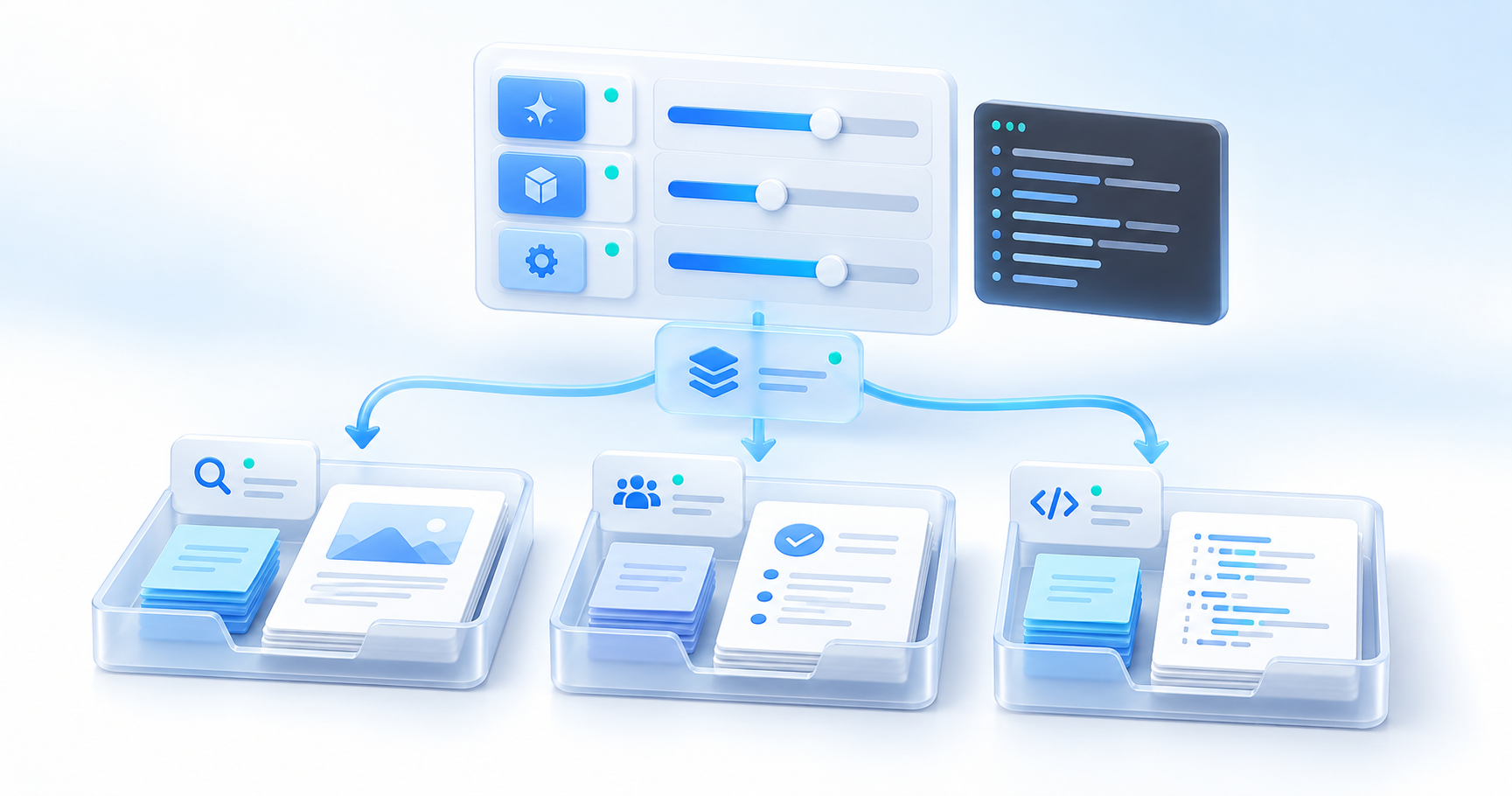
Hermes에게 매번 역할과 출력 형식을 설명하고 있다면 업무별 설정을 남겨 보세요. CLI에서 프로필과 Skills를 구성하는 방법, 반복 설명과 검토 부담을 줄이는 이점, 기본 대시보드 사용법과 필요한 경우 맞춤 관리 화면을 구현하는 방법을 안내합니다.
Hermes Agent 공식 웹사이트의 Hermes는 도구를 사용해 일하는 에이전트 실행 환경입니다. CLI는 터미널에서 명령과 대화로 이를 사용하는 방식입니다. 업무별 프로필은 작업 책상, Skills는 그 책상에서 재사용하는 작업 절차라고 생각하면 이해하기 쉽습니다.
이 글은 2026년 10월 25일 공식 문서와 공개 예제를 기준으로 합니다. 아래 구성은 독자가 따라 해 볼 수 있도록 설계한 예제이며, 실제 계정으로 전체 업무를 실행해 측정한 후기는 아닙니다. 설치부터 필요한 경우에는 기존 Hermes 자동화 입문 글을 함께 참고하세요.
1. 에이전트 설정으로 어떤 일이 줄어들까
설정의 목적은 “직원 역할의 AI를 많이 만드는 것”보다 매번 반복되는 설명과 판단 기준을 저장하는 것에 있습니다.
| 반복되는 불편 | 남겨 둘 설정 | 기대할 수 있는 이점 |
|---|---|---|
| 매번 역할·말투·주의사항 설명 | SOUL.md | 요청을 짧게 시작하고 지시 누락 줄이기 |
| 회의 요약의 형식이 매번 바뀜 | meeting-digest Skill | 같은 항목으로 검토하고 비교하기 |
| 개인 취향과 업무 맥락이 섞임 | 업무별 profile | 메모리·세션·설정을 나눠 혼선 줄이기 |
| 간단한 일에도 비싼 모델 사용 | 업무별 모델과 도구 설정 | 작업 난도에 맞는 비용·속도 선택 |
| 여러 역할의 상태를 터미널마다 확인 | 기본 대시보드 | 설정과 실행 기록을 한 화면에서 확인 |
이것은 기대 효과이지 보장된 절감률이 아닙니다. 지침이 지나치게 길거나 역할이 중복되면 관리할 일이 늘어납니다. 먼저 자주 반복하는 업무 하나만 선택하세요.
2. profile, 역할, Skill, 서브에이전트를 구분하자
| 개념 | 쉬운 설명 | 예 |
|---|---|---|
| profile | 설정과 상태를 보관하는 독립 작업 공간 | 회의 정리용 office-notes |
| agent | 그 설정을 이용해 현재 일하는 실행 주체 | 지금 회의록을 정리하는 Hermes |
SOUL.md | 계속 유지할 역할과 판단 원칙 | 결정과 제안을 구분하는 보조자 |
| Skill | 필요할 때 불러오는 작업 절차 | 입력 읽기 → 결정 분류 → 표 작성 |
| subagent | 한 작업 중 일부를 맡는 자식 실행 | 자료 A와 B를 각각 조사하는 작업자 |
프로필을 두 개 만든다고 둘이 자동으로 대화하거나 동시에 일하지는 않습니다. 프로필 선택은 어떤 설정으로 일할지, 위임은 현재 작업을 어떻게 나눌지에 관한 기능입니다. 공식 프로필 안내
3. 어떤 파일에 무엇을 적을까
기본 작업 공간은 ~/.hermes/이며, 이름 있는 프로필은 보통 ~/.hermes/profiles/<name>/에 있습니다.
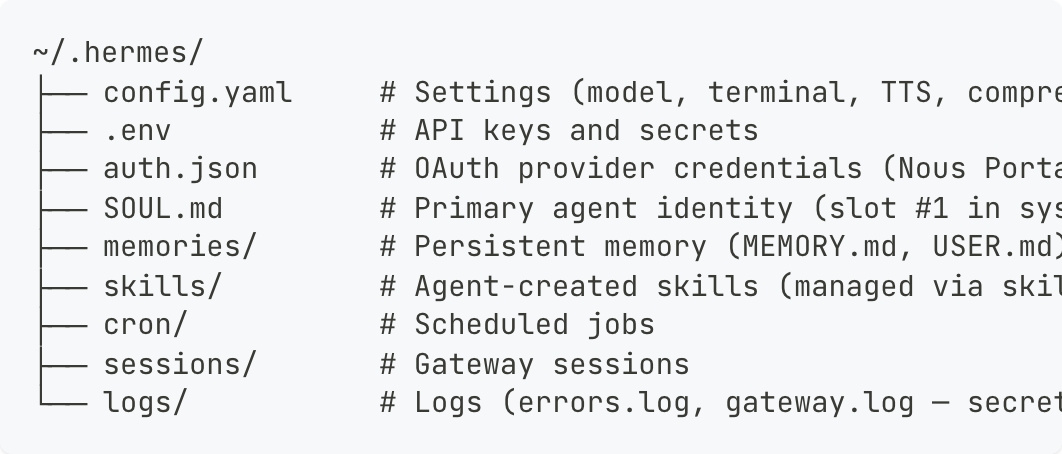
공식 공개 설정 문서의 파일 구조 캡처. (출처: Hermes 설정, 2026-10-25 캡처)
config.yaml에는 모델·도구·실행 설정을, .env에는 API 키 같은 비밀값을 둡니다. SOUL.md에는 지속할 역할을, skills/에는 반복 절차를 둡니다. memories/는 선별된 선호와 환경 정보를 유지하는 곳이며 모든 업무 원문을 저장하는 무제한 지식 창고는 아닙니다. 공식 메모리 안내
SOUL.md는 현재 폴더가 아니라 선택한 Hermes 홈에서 읽습니다. 업무 폴더에 같은 이름의 파일만 만들어도 적용될 것이라고 생각하면 혼동하기 쉽습니다. 역할 지침은 모델에게 주는 지시이며, 파일 접근을 막는 운영체제 권한이나 보안 격리와는 다릅니다. 공식 역할 설정 안내
4. CLI에서 업무 프로필 하나 만들기
설치와 모델 연결이 가능한 환경에서 다음 명령을 실행합니다. 이미 같은 이름의 프로필이 있다면 새 이름을 사용하세요. 아래 예제는 기존 기억과 키를 복사하지 않는 새 프로필로 시작합니다.
hermes --version
hermes profile list
hermes profile create office-notes
hermes -p office-notes setup
hermes -p office-notes config check
hermes -p office-notes tools
hermes -p office-notes chatsetup에서 사용할 모델 공급자와 인증을 정하고, tools에서 회의록 읽기와 결과 저장에 필요한 도구를 고릅니다. 모델 연결이 되었다고 검색이나 파일 작업에 필요한 도구까지 모두 동작하는 것은 아닙니다. 간단한 입력 파일을 읽고 짧은 결과를 만드는 것부터 확인합니다. 공식 도구 안내

Hermes 공식 공개 문서의 프로필 생성 예제. 본문의 -p office-notes는 대상 프로필을 명시하는 사용법입니다. (출처: 프로필 빠른 시작, 2026-10-25 캡처)
프로필별 설정을 확인하거나 고칠 때도 대상을 명시합니다.
hermes -p office-notes config
hermes -p office-notes config edit
같은 Hermes 홈을 두 독립 에이전트 프로세스의 공용 상태 저장소로 쓰지 마세요. 공식 문서는 메모리 쓰기가 섞이지 않도록 각 에이전트에 별도 프로필을 주라고 안내합니다. 프로필은 상태를 분리하지만 같은 PC의 파일 접근까지 자동으로 격리하지는 않습니다.
5. 역할은 짧고 구체적으로 적기
새 프로필의 ~/.hermes/profiles/office-notes/SOUL.md를 열어 기본 내용을 확인한 뒤 목적에 맞게 편집합니다. 다음은 역할 지침 예제입니다.
# Office Notes Assistant

Turn meeting notes into a reviewable work summary.
Use the user's language.
Distinguish confirmed decisions from proposals and questions.
Never invent owners, dates, or approvals.
Cite the source file and location for each action item.
Write new reports only in the requested reports directory.
Do not overwrite originals or send messages externally.
If evidence is missing, state what needs confirmation.
“유능한 비서처럼 행동해”보다 “담당자와 기한을 추측하지 말라”가 결과를 검토하기 쉽습니다. 하지만 지침만으로 도구 권한을 제한했다고 생각하면 안 됩니다. 파일·터미널·연결 도구는 실제 필요한 범위로 설정하고, 중요한 원본 대신 승인된 사본으로 먼저 연습합니다.
수정한 역할을 적용해 시험할 때는 새 세션으로 시작합니다. 현재 CLI의 재개된 세션은 생성 시점의 일부 설정을 유지하므로, 설정을 고친 뒤 기존 세션만 계속 보면서 적용 여부를 판단하지 않습니다. 공식 CLI 안내
6. 반복 절차는 Skill로 저장하고 미리 불러오기
다음 폴더를 만들고 SKILL.md 파일을 저장합니다. 같은 파일이 있다면 덮어쓰지 말고 먼저 내용을 확인합니다.
mkdir -p "$HOME/.hermes/profiles/office-notes/skills/meeting-digest"파일 경로는 ~/.hermes/profiles/office-notes/skills/meeting-digest/SKILL.md입니다.
---
name: meeting-digest
description: Convert meeting notes into decisions, action items, and open questions with source references.
---

# Meeting Digest

1. Read the input files explicitly named by the user.
2. Separate confirmed decisions, proposals, and unresolved questions.
3. For actions, report task, owner, due date, and source location.
4. Mark absent owners and dates as unspecified.
5. Return sections: Decisions, Actions, Open Questions, Sources.
6. Write only to the requested new output path; never overwrite.
7. Check every action against its cited source before finishing.
새 세션을 열 때 -s로 이 절차를 명시적으로 불러옵니다.
hermes -p office-notes chat -s meeting-digestSOUL.md가 계속 유지할 역할이라면 Skill은 이번에 적용할 작업 순서입니다. 필요한 절차만 불러오면 모든 상세 지침을 매번 대화에 붙일 필요가 줄어듭니다. 공식 Skills 안내
연습 폴더에 회의 메모 사본을 넣고 다음처럼 요청합니다.
inbox/meeting.md를meeting-digest절차로 정리해 줘. 결과는reports/meeting-summary.md에 새 파일로 작성해 줘. 이미 있으면 시각을 붙인 새 경로를 사용해 줘. 제안은 결정으로 바꾸지 말고, 명시되지 않은 담당자·기한은 미지정으로 표시해 줘.
완료 후 원문과 대조합니다. 제안이 확정 사항으로 바뀌지 않았는지, 담당자와 기한이 실제로 있는지, 근거 위치로 돌아갈 수 있는지 확인합니다. 도구 부족·파일 경로 오류부터 해결한 뒤 절차를 확장합니다.
7. 어떤 업무에 적용할 수 있을까
| 업무 | 역할과 절차를 나누는 방법 | 줄어들 수 있는 반복 |
|---|---|---|
| 회의 정리 | 확정·제안 구분 역할 + 회의 요약 Skill | 형식 재지정, 누락된 담당자 재확인 |
| 자료 조사 | 출처 확인 역할 + 비교표 Skill | 같은 출처 기준과 표 형식 설명 |
| 코드 사전 검토 | 프로젝트 검토 역할 + 경로·근거 중심 Skill | 리뷰 기준 전달, 모호한 지적 확인 |
자료 조사에는 검색·페이지 읽기 도구가, 코드 검토에는 저장소와 필요한 검사 환경이 있어야 합니다. 설정 파일만으로 외부 자료나 회사 시스템 접근 권한이 생기지는 않습니다.
한 번의 조사 안에서 독립된 질문이 많아지면 delegate_task를 통한 자식 작업을 고려합니다. 이것은 터미널에 그대로 입력하는 셸 명령이 아니라 에이전트가 호출하는 도구입니다.
두 자료를 독립된 서브에이전트로 조사해 줘. 각자 공식 출처와 확인 날짜, 사실과 불확실한 항목을 반환하게 해 줘. 결과가 모두 도착하면 차이와 근거를 검토해 비교표로 정리해 줘. 원본 수정과 외부 발송은 하지 마.
자식은 새 대화에서 일하므로 목표와 필요한 맥락을 전달해야 합니다. 별도 프로필이 자동 생성되는 것은 아니며, 기본 위임에서는 부모의 활성 도구를 상속하되 일부 도구는 제외됩니다. 여러 모델 호출로 총사용량이 늘 수 있습니다. 공식 위임 안내
8. OpenClaw 같은 대시보드가 Hermes에도 있을까
있습니다. 직접 만들기 전에 기본 웹 대시보드를 실행해 보세요. OpenClaw 공식 웹사이트와 Control UI 문서가 브라우저 관리 화면을 안내하듯, Hermes도 공식 웹 대시보드를 제공합니다. 두 제품의 기능이 모두 같다는 뜻은 아닙니다.
hermes dashboard
# To leave browser opening to yourself:
# hermes dashboard --no-open
기본 주소는 http://127.0.0.1:9119입니다. 설치 상태에 따라 첫 실행에서 화면 빌드나 의존성 안내가 나올 수 있습니다. 안내된 준비를 마친 뒤 다시 실행합니다.
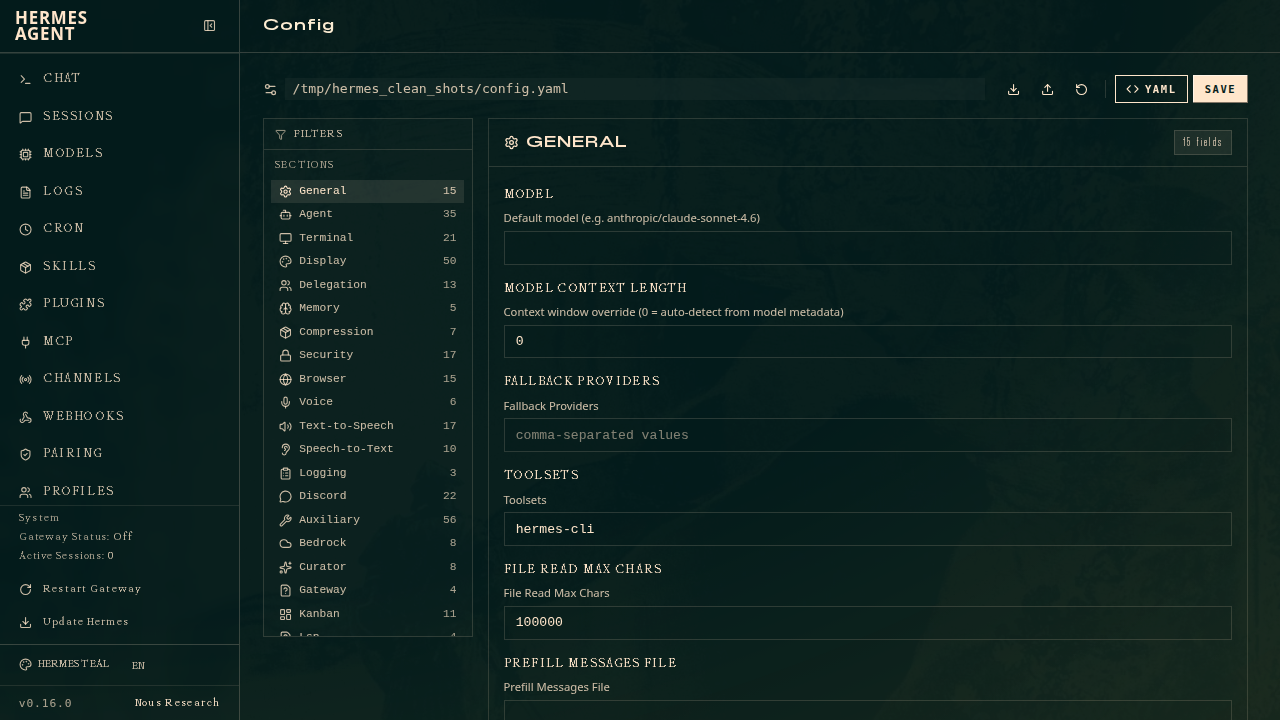
Hermes 공식 공개 문서에 제공된 대시보드 Config 화면. 설치 버전에 따라 화면이 다를 수 있으며, 작은 화면에서는 눌러 확대할 수 있습니다. (출처: Hermes Web Dashboard)
| 확인할 화면 | 업무에서 하는 일 |
|---|---|
| Profiles와 프로필 선택기 | 업무별 설정을 골라 대상 혼동 줄이기 |
| Config·Models·Skills | 모델·설정·반복 절차 관리 |
| Sessions·Logs·Analytics | 실행 내용, 오류, 사용량 점검 |
| Cron | 예약 작업과 실행 상태 확인 |
| Chat | 브라우저 안에서 TUI 대화 사용 |
현재 공식 문서상 하나의 대시보드가 같은 PC의 여러 프로필을 관리합니다. 사이드바의 프로필 선택기가 설정 페이지의 읽기·쓰기 대상을 바꿉니다. 선택한 프로필과 기본 활성 프로필 변경은 구분하세요. 프로필을 바꿔 보이는 화면을 전환하는 것과 이후 CLI 실행의 기본값을 바꾸는 일은 다릅니다. 공식 대시보드 안내
대시보드가 로컬에서 열린다는 사실과 모델 처리가 로컬이라는 사실도 별개입니다. 원격 모델이나 외부 도구를 선택하면 해당 연결로 데이터가 전송될 수 있습니다. 원격 접속을 구성한다면 공식 인증 방식을 적용하고 관리 화면을 인증 없이 공개하지 않습니다.
9. 에이전트 관리용 대시보드를 직접 만드는 것이 일반적일까
관리 UI를 제공하는 것은 두 제품에서 확인되지만, 사용자가 직접 새로 제작하는 것이 보편적이라고 단정할 근거는 확인하지 못했습니다. Hermes는 기본 관리 화면과 공식 확장 지점을 제공하므로 다음 순서로 판단하는 편이 실용적입니다.
- 프로필·설정·세션 관리면 기본 대시보드를 사용합니다.
- 사내 보고서 링크나 특정 업무 현황만 더 필요하면 맞춤 탭을 추가합니다.
- 조직의 사용자 권한, 승인 흐름, 여러 서버의 통합 관리가 필요하면 별도 웹앱과 백엔드를 설계합니다.
화면을 만든다고 자동으로 팀원별 접근 통제나 승인 기록이 생기지는 않습니다. 관리 대상으로 삼을 에이전트, 실행 상태, 결과 위치, 허용할 조작부터 정해야 합니다.
10. 작게 구현하기: 기본 대시보드에 업무 탭 추가
Hermes에는 웹 대시보드용 테마, UI 플러그인, 백엔드 플러그인 확장 방식이 있습니다. 단순 탭을 추가할 때 코어 저장소를 복제해 수정할 필요는 없습니다. 아래는 현재 공식 SDK 형식에 맞춘 최소 예제로, 설치 버전에서의 전체 실행은 별도로 확인해야 합니다. 공식 대시보드 확장 안내
기본 프로필에 설치하는 예제입니다. 다음 폴더와 두 파일을 만듭니다.
mkdir -p "$HOME/.hermes/plugins/work-overview/dashboard/dist"~/.hermes/plugins/work-overview/dashboard/manifest.json:
{
  "name": "work-overview",
  "label": "Work Overview",
  "version": "1.0.0",
  "tab": { "path": "/work-overview", "position": "after:skills" },
  "entry": "dist/index.js"
}~/.hermes/plugins/work-overview/dashboard/dist/index.js:
(function () {
  "use strict";
  const SDK = window.__HERMES_PLUGIN_SDK__;
  const React = SDK.React;

  function WorkOverview() {
    const [version, setVersion] = React.useState("Loading...");
    React.useEffect(function () {
      let active = true;
      SDK.api.getStatus()
        .then(function (status) {
          if (active) setVersion(String(status.version));
        })
        .catch(function () {
          if (active) setVersion("Status unavailable");
        });
      return function () { active = false; };
    }, []);

    return React.createElement("section", null,
      React.createElement("h2", null, "Work Overview"),
      React.createElement("p", null, "Hermes version: " + version),
      React.createElement("a", { href: "/profiles" }, "Profiles"),
      React.createElement("span", null, " | "),
      React.createElement("a", { href: "/sessions" }, "Sessions")
    );
  }
  window.__HERMES_PLUGINS__.register("work-overview", WorkOverview);
})();
파일을 추가한 뒤 hermes dashboard를 다시 시작하고 페이지를 새로 고칩니다. 새 탭이 나타나는지, 버전을 불러오는지, 실패할 때 오류를 표시하는지 확인합니다. 이 예제는 상태 읽기와 기존 관리 페이지로 이동하는 입구입니다. 프로필 생성이나 실행 중지 기능까지 구현한 예제는 아닙니다.
업무 데이터를 표시하려면 공식 방식의 dashboard/plugin_api.py에 읽기 API를 추가하고 UI에서 SDK.fetchJSON으로 호출하는 설계로 확장할 수 있습니다. 대상 프로필과 권한, 읽을 수 있는 출력 파일 범위는 백엔드에서 확인합니다. Web Dashboard와 네이티브 Desktop의 플러그인 SDK는 서로 다릅니다.
11. 별도 업무 시스템에 연결하려면 API를 사용한다
독립적인 사내 화면이 필요하다면 Hermes의 공식 API Server를 후보로 삼습니다. 관리용 Web Dashboard의 기본 포트 9119와 API Server의 기본 포트 8642는 다릅니다. OpenAI 호환 채팅 API를 제공한다고 모든 관리 작업도 그 API로 할 수 있다는 뜻은 아닙니다.
다음은 기본 프로필의 .env에 추가하는 예제입니다. 키는 직접 생성한 긴 무작위 값으로 바꾸고 공개할 코드에는 저장하지 않습니다. 이름 있는 프로필이라면 해당 프로필의 .env와 실행 대상을 맞춥니다.
API_SERVER_ENABLED=true
API_SERVER_KEY=replace-with-a-long-random-secret
hermes gateway별도 터미널에서 같은 키를 환경 변수 HERMES_API_KEY로 설정한 뒤 연결을 확인합니다.
curl --fail-with-body http://127.0.0.1:8642/v1/chat/completions \
  -H "Authorization: Bearer $HERMES_API_KEY" \
  -H "Content-Type: application/json" \
  -d '{"model":"hermes-agent","messages":[{"role":"user","content":"Reply with ready only."}]}'
이것은 연결 확인이며 완성된 에이전트 관리 화면은 아닙니다. 자체 구현은 다음 구조로 나누면 역할을 정리하기 쉽습니다.
Browser: choose task, view progress, review result
  -> Your backend: login, allowed profiles/tasks, audit records
    -> Hermes API Server: create run, read status, stop run
      -> Selected agent environment: model, tools, skills
긴 작업에는 POST /v1/runs, 상태 조회에는 GET /v1/runs/{run_id}, 중지에는 POST /v1/runs/{run_id}/stop이 제공됩니다. 화면은 시작 요청 접수를 완료로 처리하지 않고 실패·중단·결과 불명 상태도 표시합니다. 구현 전 GET /v1/capabilities로 대상 버전의 기능을 확인합니다. 공식 API Server 문서
API 키는 브라우저에 넣지 않고 자체 백엔드에 둡니다. 프로필 이름이나 임의 명령을 그대로 실행에 넘기지 않고 서버의 허용된 대상으로 대응시킵니다. 여러 프로필·호스트를 통합할 때는 어느 인증된 엔드포인트로 보낼지도 백엔드에서 관리합니다. 기존 CLI 세션 ID만 넘기면 그 대화를 자유롭게 조작할 수 있다고 가정하지 않습니다.
12. 첫 성공 기준은 다음에도 같은 절차로 쓸 수 있는가다
먼저 프로필 하나, Skill 하나, 입력 예제 하나로 시험합니다. 역할과 절차를 설정하기 전후로 설명을 다시 쓴 횟수, 확인에 걸린 시간, 담당자·날짜 오류, 모델과 도구 사용량을 기록합니다.
원문에 근거한 결과가 기대한 형식으로 반복해서 나온다면 다른 업무로 넓힙니다. 일간·주간 자동 실행이 필요해졌을 때 예약 실행 실전 예제를 추가합니다. Claude Code의 분업과 비교하려면 에이전트와 서브에이전트 해설도 참고하세요.
설정을 저장해 반복 사용하고, 기본 대시보드에서 상태를 확인한 뒤, 부족한 화면을 더합니다. 이 순서로 시작하면 에이전트 수를 늘리기 전에 자신의 업무에서 효과가 있는 구성을 확인할 수 있습니다.
If you repeatedly explain roles and output formats to Hermes, save a setup for each kind of work. This guide covers CLI profiles and Skills, their benefits, the built-in dashboard, and ways to extend the management interface when needed.
Hermes Agent's official website describes an agent environment that works through tools. The CLI lets you use it through terminal commands and conversation. Think of a profile as a work desk and Skills as reusable procedures at that desk.
This guide follows official documentation and public examples checked on October 25, 2026. The examples are designed for practice, not a measured account of running the entire workflow with a real account. For installation, see our earlier Hermes automation introduction.
1. What repetitive work can configuration reduce?
The purpose is to save repeated instructions and decision criteria, rather than create many AI employees.
| Repeated problem | Setting to save | Potential benefit |
|---|---|---|
| Explaining role, tone, and constraints again | SOUL.md |
Shorter requests and fewer omitted instructions |
| Meeting summaries change format | meeting-digest Skill |
Consistent review and comparison |
| Personal preferences mix with work context | Separate profiles | Less confusion between memories, sessions, and settings |
| Expensive models handle simple tasks | Task-specific models and tools | Choose cost and speed for the difficulty |
| Checking each terminal for status | Built-in dashboard | Inspect settings and records in one place |
These are potential benefits, not guaranteed savings. Excessively long instructions and overlapping roles add maintenance. Start with one recurring task.
2. Distinguish profiles, roles, Skills, and subagents
| Concept | Simple explanation | Example |
|---|---|---|
| profile | Persistent workspace for configuration and state | office-notes for meeting summaries |
| agent | Running assistant using that setup | Hermes summarizing notes now |
SOUL.md |
Lasting role and judgment principles | Assistant that separates decisions from proposals |
| Skill | Procedure loaded when needed | Read input, classify decisions, produce a table |
| subagent | Child execution handling part of a task | Separate workers investigating sources A and B |
Creating two profiles does not automatically make them communicate or run simultaneously. Profile selection determines which setup to use; delegation determines how to divide the current task. Official profile guide
3. Which file holds what?
The default home is ~/.hermes/; named profiles usually live in ~/.hermes/profiles/<name>/.
Directory layout captured from the official public configuration guide. (Source: Hermes configuration, captured 2026-10-25)
Use config.yaml for models, tools, and execution settings; .env for secrets such as API keys; SOUL.md for the persistent role; and skills/ for procedures. memories/ keeps curated preferences and environment information, not an unlimited archive of all source documents. Official memory guide
SOUL.md loads from the selected Hermes home, not the current directory. Merely placing a file with that name in your working folder can therefore be misleading. Role instructions guide the model; they are not operating-system access controls or security isolation. Official personality guide
4. Create one work profile in the CLI
Run these commands in an installed environment where model authentication is available. Choose another name if the profile already exists. This example creates a fresh profile without copying existing keys or memories.
hermes --version
hermes profile list
hermes profile create office-notes
hermes -p office-notes setup
hermes -p office-notes config check
hermes -p office-notes tools
hermes -p office-notes chat
Choose a provider and authentication in setup. In tools, select the capabilities needed to read notes and save results. A working model connection does not guarantee that search or file tools also work. First test reading a small input and producing a short result. Official tool guide
Profile creation example from the official public documentation. The article uses -p office-notes to name the target explicitly. (Source: Profile quickstart, captured 2026-10-25)
Name the target when checking or changing configuration too.
hermes -p office-notes config
hermes -p office-notes config edit
Do not use the same Hermes home as shared state for two independent agent processes. The official guide recommends a separate profile for each agent to avoid mixed memory writes. Profiles separate state; they do not automatically isolate access to files on the same computer.
5. Keep role instructions short and specific
Open the new profile's ~/.hermes/profiles/office-notes/SOUL.md, inspect its defaults, and edit it for your purpose. Example instructions:
# Office Notes Assistant

Turn meeting notes into a reviewable work summary.
Use the user's language.
Distinguish confirmed decisions from proposals and questions.
Never invent owners, dates, or approvals.
Cite the source file and location for each action item.
Write new reports only in the requested reports directory.
Do not overwrite originals or send messages externally.
If evidence is missing, state what needs confirmation.
“Never invent owners or dates” is easier to evaluate than “act like a capable assistant.” Instructions alone do not limit tool permissions. Configure file, terminal, and connected tools to the needed scope, and practice on approved copies rather than important originals.
Test changed roles in a new session. Current resumed CLI sessions retain some settings from their creation, so continuing an old session alone is not a reliable configuration check. Official CLI guide
6. Save repeated procedures as a preloaded Skill
Create this directory and save a SKILL.md. Inspect any existing file before replacing it.
mkdir -p "$HOME/.hermes/profiles/office-notes/skills/meeting-digest"
The file is ~/.hermes/profiles/office-notes/skills/meeting-digest/SKILL.md.
---
name: meeting-digest
description: Convert meeting notes into decisions, action items, and open questions with source references.
---

# Meeting Digest

1. Read the input files explicitly named by the user.
2. Separate confirmed decisions, proposals, and unresolved questions.
3. For actions, report task, owner, due date, and source location.
4. Mark absent owners and dates as unspecified.
5. Return sections: Decisions, Actions, Open Questions, Sources.
6. Write only to the requested new output path; never overwrite.
7. Check every action against its cited source before finishing.
Explicitly preload the procedure with -s in a new session.
hermes -p office-notes chat -s meeting-digest
SOUL.md defines the lasting role; the Skill defines this task's steps. Loading relevant procedures reduces the need to paste every detailed instruction into each conversation. Official Skills guide
Place a copy of your notes in a practice directory and ask:
Summarize
inbox/meeting.mdusingmeeting-digest. Write a new file atreports/meeting-summary.md; if it exists, use a timestamped new path. Keep proposals distinct from decisions. Mark absent owners and due dates as unspecified.
Compare the result with the source: were proposals promoted to decisions, are owners and dates actually present, and can you return to the cited location? Resolve missing tools and incorrect paths before expanding the procedure.
7. Where can you apply this?
| Work | Role and procedure | Repetition it may reduce |
|---|---|---|
| Meeting notes | Decision/proposal separation plus summary Skill | Repeating formats and checking missing owners |
| Research | Source-checking role plus comparison-table Skill | Repeating source criteria and table structure |
| Preliminary code review | Project reviewer plus evidence-focused Skill | Restating review criteria and investigating vague claims |
Research requires search and page-reading tools; code review requires repository access and the necessary check environment. Configuration files do not grant access to external material or company systems.
When one investigation contains independent questions, consider child workers through delegate_task. It is a tool called by the agent, not a shell command to type directly.
Investigate the two sources with independent subagents. Have each return official sources, verification dates, facts, and uncertainties. Once both results arrive, check their differences and evidence before making a comparison table. Do not edit originals or send externally.
Children start new conversations and need their goals and context supplied. They do not automatically get new profiles. Default delegation inherits the parent's enabled tools with some exclusions, and additional model calls can increase total usage. Official delegation guide
8. Does Hermes have a dashboard like OpenClaw?
Yes. Try the built-in web dashboard before building one. As the OpenClaw website and Control UI documentation describe browser management, Hermes also provides an official web dashboard. This does not mean their features are identical.
hermes dashboard
# To leave browser opening to yourself:
# hermes dashboard --no-open
The default address is http://127.0.0.1:9119. The first launch may build frontend assets or report missing dependencies. Follow the preparation instructions, then launch again.
Config screen supplied in the official Hermes documentation. Appearance varies by installed version; tap for full resolution on small screens. (Source: Hermes Web Dashboard)
| Screen | Use at work |
|---|---|
| Profiles and profile switcher | Select task settings and avoid target confusion |
| Config, Models, Skills | Manage models, settings, and procedures |
| Sessions, Logs, Analytics | Inspect execution, errors, and usage |
| Cron | Check schedules and execution state |
| Chat | Use the TUI conversation in a browser |
Current documentation describes one dashboard managing several profiles on a computer. The sidebar switcher changes the read/write target for settings pages. Switching the displayed profile differs from changing the active default for future CLI launches. Official dashboard guide
A locally opened dashboard does not imply local model processing. Remote models and external tools can transmit data through their connections. For remote access, apply official authentication and do not expose an unauthenticated management interface.
9. Is building your own agent dashboard common?
Both products provide management UIs, but the sources checked do not establish that users commonly build their own. Hermes supplies a dashboard and official extension points. A practical order is:
- Use the built-in dashboard for profiles, settings, and sessions.
- Add a tab if you need report links or a specific work overview.
- Design a separate web app and backend for organizational permissions, approvals, or management across servers.
A new screen does not automatically create team access controls or approval records. Define the agents, run states, result locations, and allowed actions first.
10. A small implementation: add a work tab
Hermes supports web dashboard themes, UI plugins, and backend plugins. Adding a simple tab does not require modifying a fork of the core repository. This minimal example follows the current documented SDK; test the full installation against your version. Official extension guide
This example installs in the default profile. Create the directory and two files.
mkdir -p "$HOME/.hermes/plugins/work-overview/dashboard/dist"
~/.hermes/plugins/work-overview/dashboard/manifest.json:
{
  "name": "work-overview",
  "label": "Work Overview",
  "version": "1.0.0",
  "tab": { "path": "/work-overview", "position": "after:skills" },
  "entry": "dist/index.js"
}
~/.hermes/plugins/work-overview/dashboard/dist/index.js:
(function () {
  "use strict";
  const SDK = window.__HERMES_PLUGIN_SDK__;
  const React = SDK.React;

  function WorkOverview() {
    const [version, setVersion] = React.useState("Loading...");
    React.useEffect(function () {
      let active = true;
      SDK.api.getStatus()
        .then(function (status) {
          if (active) setVersion(String(status.version));
        })
        .catch(function () {
          if (active) setVersion("Status unavailable");
        });
      return function () { active = false; };
    }, []);

    return React.createElement("section", null,
      React.createElement("h2", null, "Work Overview"),
      React.createElement("p", null, "Hermes version: " + version),
      React.createElement("a", { href: "/profiles" }, "Profiles"),
      React.createElement("span", null, " | "),
      React.createElement("a", { href: "/sessions" }, "Sessions")
    );
  }
  window.__HERMES_PLUGINS__.register("work-overview", WorkOverview);
})();
Restart hermes dashboard and refresh the page. Check that the tab appears, the version loads, and a failure displays an error. This example reads status and links to existing management pages; it does not implement profile creation or stopping runs.
For work-specific data, add a read API in dashboard/plugin_api.py following the official pattern and call it through SDK.fetchJSON. Validate the target profile, permissions, and permitted output paths in the backend. The web dashboard SDK differs from the native Desktop SDK.
11. Use the API for a separate work application
For an independent internal interface, consider the official API Server. The management dashboard's default port 9119 differs from API Server port 8642. An OpenAI-compatible chat endpoint does not imply that it implements every management operation.
Add the following to the default profile's .env. Replace the key with a long random secret and do not save it in published code. For named profiles, match the .env location and launch target.
API_SERVER_ENABLED=true
API_SERVER_KEY=replace-with-a-long-random-secret
hermes gateway
In another terminal, set the same key in HERMES_API_KEY and check connectivity.
curl --fail-with-body http://127.0.0.1:8642/v1/chat/completions \
  -H "Authorization: Bearer $HERMES_API_KEY" \
  -H "Content-Type: application/json" \
  -d '{"model":"hermes-agent","messages":[{"role":"user","content":"Reply with ready only."}]}'
This is a connection check, not a finished agent-management interface. Separate responsibilities as follows.
Browser: choose task, view progress, review result
  -> Your backend: login, allowed profiles/tasks, audit records
    -> Hermes API Server: create run, read status, stop run
      -> Selected agent environment: model, tools, skills
Long-running tasks can use POST /v1/runs, state polling uses GET /v1/runs/{run_id}, and stopping uses POST /v1/runs/{run_id}/stop. Do not show accepted requests as completed work. Display failures, interruptions, and unknown outcomes too. Check version capabilities with GET /v1/capabilities. Official API Server documentation
Keep API keys in your backend, out of the browser. Map requests to allowed targets server-side instead of passing arbitrary profile names or commands straight into execution. For multiple profiles or hosts, manage authenticated endpoint selection there too. Do not assume an existing CLI session can be controlled merely by supplying its ID.
12. First success means being able to repeat the procedure
Begin with one profile, one Skill, and one input example. Before and after configuration, record repeated explanations, review time, owner/date errors, and model and tool usage.
Expand when the workflow repeatedly produces source-backed results in the expected format. Add scheduled automation when daily or weekly execution becomes necessary. See the agent and subagent guide for comparison with Claude Code delegation.
Save settings, reuse them, check the built-in dashboard, then add missing screens. This sequence lets you establish what improves your work before increasing the number of agents.
如果每次都要向 Hermes 重复说明角色与输出格式,可以为不同工作保存配置。本文介绍 CLI 中的 profile 与 Skills、它们能减少哪些重复工作,以及内置仪表盘与按需扩展管理界面的方法。
Hermes Agent 官方网站中的 Hermes 是使用工具完成工作的代理运行环境。CLI 是通过终端命令和对话使用它的方式。可以把 profile 想成工作桌,把 Skills 想成桌上可重复使用的操作流程。
本文依据 2026 年 10 月 25 日核对的官方文档与公开示例。以下为可练习的设计,不是使用实际账户完整运行后测得的体验报告。安装准备可参考已有的 Hermes 自动化入门文章。
1. 配置能减少哪些重复劳动
目的在于保存反复使用的指令和判断标准,而不只是创建许多扮演员工的 AI。
| 重复遇到的问题 | 保存的配置 | 可能带来的收益 |
|---|---|---|
| 每次解释角色、语气和注意事项 | SOUL.md |
缩短请求,减少漏写指令 |
| 会议摘要格式不一致 | meeting-digest Skill |
方便按相同项目审阅、比较 |
| 个人偏好与工作上下文混合 | 工作专用 profile | 减少记忆、会话、设置混淆 |
| 简单任务也使用昂贵模型 | 按任务选择模型和工具 | 按难度选择成本与速度 |
| 逐个终端检查状态 | 内置仪表盘 | 集中查看配置和运行记录 |
这些是预期收益,不是保证的节省比例。指令太长或角色重叠会增加维护。先选择一项经常重复的工作。
2. 区分 profile、角色、Skill 与子代理
| 概念 | 简单解释 | 例子 |
|---|---|---|
| profile | 保存配置和状态的独立工作空间 | 会议整理用 office-notes |
| agent | 使用配置正在工作的执行主体 | 正在整理会议记录的 Hermes |
SOUL.md |
持续保持的角色与判断原则 | 区分决议与提议的助手 |
| Skill | 按需加载的工作步骤 | 读输入、分类决议、生成表格 |
| subagent | 处理一部分任务的子执行者 | 分别调查资料 A 和 B |
创建两个 profile 不会自动让它们交流或同时工作。选择 profile 决定用哪套配置工作,委派决定如何拆分当前任务。官方 profile 指南
3. 不同文件分别保存什么
默认工作目录是 ~/.hermes/,命名 profile 通常位于 ~/.hermes/profiles/<name>/。
官方公开配置文档的目录截图。(来源:Hermes 配置,截图日期 2026-10-25)
模型、工具和执行设置放在 config.yaml,API 密钥等秘密放在 .env,长期角色放在 SOUL.md,流程放在 skills/。memories/ 保存筛选后的偏好和环境信息,并非无限储存工作原文的知识库。官方记忆指南
SOUL.md 从选定的 Hermes home 读取,而非当前目录。只在工作文件夹里建立同名文件,不代表会生效。角色指令用于指导模型,并不等于操作系统访问权限或安全隔离。官方角色设置指南
4. 在 CLI 创建一个工作 profile
在已安装、可以连接模型的环境中运行。如果名称已存在,请换一个。本例从不复制现有密钥与记忆的新 profile 开始。
hermes --version
hermes profile list
hermes profile create office-notes
hermes -p office-notes setup
hermes -p office-notes config check
hermes -p office-notes tools
hermes -p office-notes chat
在 setup 中配置模型供应商和认证,在 tools 中选择读取会议记录与保存结果所需工具。模型连接成功,不代表搜索和文件工具也都可用。先测试读取一份简单输入并输出短结果。官方工具指南
官方公开文档的 profile 创建示例。正文采用 -p office-notes 显式指定目标。(来源:Profile 快速入门,截图日期 2026-10-25)
查看、修改设置时也指定目标。
hermes -p office-notes config
hermes -p office-notes config edit
不要让两个独立代理进程把同一个 Hermes home 当作共享状态目录。官方建议每个代理使用独立 profile,避免记忆写入混杂。Profile 分离状态,不会自动隔离同一电脑上的文件访问。
5. 角色指令要简短具体
打开新 profile 的 ~/.hermes/profiles/office-notes/SOUL.md,先检查默认内容,再按目的修改。角色指令示例:
# Office Notes Assistant

Turn meeting notes into a reviewable work summary.
Use the user's language.
Distinguish confirmed decisions from proposals and questions.
Never invent owners, dates, or approvals.
Cite the source file and location for each action item.
Write new reports only in the requested reports directory.
Do not overwrite originals or send messages externally.
If evidence is missing, state what needs confirmation.
“不要编造负责人和日期”比“像优秀秘书一样工作”更方便核验。但指令本身并非工具权限限制。按需求设置文件、终端和连接工具,先用获准的副本练习。
修改角色后用新会话测试。当前 CLI 恢复的会话保留部分创建时设置,不能只继续旧会话来判断新设置是否生效。官方 CLI 指南
6. 将重复步骤保存为 Skill 并预加载
创建目录,保存 SKILL.md。如果文件已存在,先查看而不要直接覆盖。
mkdir -p "$HOME/.hermes/profiles/office-notes/skills/meeting-digest"
文件路径为 ~/.hermes/profiles/office-notes/skills/meeting-digest/SKILL.md。
---
name: meeting-digest
description: Convert meeting notes into decisions, action items, and open questions with source references.
---

# Meeting Digest

1. Read the input files explicitly named by the user.
2. Separate confirmed decisions, proposals, and unresolved questions.
3. For actions, report task, owner, due date, and source location.
4. Mark absent owners and dates as unspecified.
5. Return sections: Decisions, Actions, Open Questions, Sources.
6. Write only to the requested new output path; never overwrite.
7. Check every action against its cited source before finishing.
新会话启动时,用 -s 明确加载流程。
hermes -p office-notes chat -s meeting-digest
SOUL.md 定义持续角色,Skill 定义本次任务步骤。只加载需要的流程,可减少每次粘贴所有详细指令的负担。官方 Skills 指南
把会议记录副本放进练习目录,然后请求:
按
meeting-digest整理inbox/meeting.md。创建reports/meeting-summary.md;若已存在,使用带时间戳的新路径。不要将提议写成决议,未说明的负责人和日期标记为未指定。
完成后对照原文,检查提议是否被当成已决定事项、负责人和日期是否确有依据、能否回到来源位置。先解决缺少工具和路径错误,再扩展流程。
7. 可以用于哪些工作
| 工作 | 角色与流程 | 可能减少的重复 |
|---|---|---|
| 会议整理 | 区分决议/提议的角色与摘要 Skill | 重新指定格式、追查缺失负责人 |
| 资料研究 | 来源核验角色与比较表 Skill | 重复说明来源标准和表格结构 |
| 代码预审 | 项目审查角色与重证据 Skill | 传达审查标准、核实模糊意见 |
研究需要搜索和页面读取工具;代码审查需要仓库访问及检查环境。配置文件不会自动赋予外部资料或公司系统权限。
一次研究中有多个独立问题时,可考虑通过 delegate_task 委派。它是代理调用的工具,不是直接输入终端的 shell 命令。
用独立子代理调查两份资料,各自返回官方来源、核对日期、事实和不确定事项。两份结果都返回后,检查差异和证据再制作比较表。不要修改原件或向外发送。
子代理从新对话开始,需要传入目标与上下文;不会自动创建新 profile。默认委派继承父代理启用的工具,但排除部分工具。额外模型调用可能增加总使用量。官方委派指南
8. Hermes 也有类似 OpenClaw 的仪表盘吗
有。先试内置仪表盘,再考虑自行开发。OpenClaw 官网和 Control UI 文档介绍了浏览器管理界面,Hermes 同样提供官方 Web Dashboard,但不意味着两者功能完全相同。
hermes dashboard
# To leave browser opening to yourself:
# hermes dashboard --no-open
默认地址是 http://127.0.0.1:9119。首次启动可能构建前端或提示依赖准备,按提示完成后重启。
Hermes 官方文档提供的 Config 界面。安装版本可能不同;小屏可点击查看原始分辨率。(来源:Hermes Web Dashboard)
| 页面 | 工作中的用途 |
|---|---|
| Profiles 与 profile 切换器 | 选择工作配置,避免目标混淆 |
| Config、Models、Skills | 管理模型、设置与重复流程 |
| Sessions、Logs、Analytics | 检查执行内容、错误和使用量 |
| Cron | 查看定时任务与执行状态 |
| Chat | 在浏览器内使用 TUI 对话 |
当前官方文档说明一个仪表盘可管理同一电脑的多个 profile。侧边栏切换器改变设置页面读写目标。切换当前显示 profile 与更改未来 CLI 的默认 profile 是不同操作。官方仪表盘指南
仪表盘在本地打开,不等于模型也在本地处理。使用远程模型或外部工具时,数据可通过对应连接发送。远程访问应采用官方认证,不能公开无认证的管理界面。
9. 自行开发代理仪表盘是普遍做法吗
可以确认两种产品都提供管理 UI,但尚无核对过的依据证明用户普遍自行重建。Hermes 已有内置界面与官方扩展点,建议依次判断:
- Profile、设置、会话管理,使用内置仪表盘。
- 只缺内部报告链接或某项工作概览,添加自定义标签页。
- 需要组织权限、审批或跨服务器管理,再设计独立 Web 应用和后端。
建立页面不会自动产生团队权限控制和审批记录。先定义管理对象、运行状态、结果位置与允许操作。
10. 小型实现:添加工作概览标签页
Hermes 支持 Web Dashboard 的主题、UI 插件与后端插件。添加简单标签页不必 fork 并修改核心仓库。以下最小示例遵循当前官方 SDK 格式,仍需在安装版本上验证完整运行。官方扩展指南
本例安装在默认 profile。创建目录与两个文件。
mkdir -p "$HOME/.hermes/plugins/work-overview/dashboard/dist"
~/.hermes/plugins/work-overview/dashboard/manifest.json:
{
  "name": "work-overview",
  "label": "Work Overview",
  "version": "1.0.0",
  "tab": { "path": "/work-overview", "position": "after:skills" },
  "entry": "dist/index.js"
}
~/.hermes/plugins/work-overview/dashboard/dist/index.js:
(function () {
  "use strict";
  const SDK = window.__HERMES_PLUGIN_SDK__;
  const React = SDK.React;

  function WorkOverview() {
    const [version, setVersion] = React.useState("Loading...");
    React.useEffect(function () {
      let active = true;
      SDK.api.getStatus()
        .then(function (status) {
          if (active) setVersion(String(status.version));
        })
        .catch(function () {
          if (active) setVersion("Status unavailable");
        });
      return function () { active = false; };
    }, []);

    return React.createElement("section", null,
      React.createElement("h2", null, "Work Overview"),
      React.createElement("p", null, "Hermes version: " + version),
      React.createElement("a", { href: "/profiles" }, "Profiles"),
      React.createElement("span", null, " | "),
      React.createElement("a", { href: "/sessions" }, "Sessions")
    );
  }
  window.__HERMES_PLUGINS__.register("work-overview", WorkOverview);
})();
重启 hermes dashboard 并刷新页面,确认出现新标签页、版本读取成功、失败时显示错误。本例仅读取状态并链接到已有管理页,不实现 profile 创建或停止运行。
若要显示工作数据,可按官方方式在 dashboard/plugin_api.py 添加只读 API,由 UI 通过 SDK.fetchJSON 调用。后端负责核验目标 profile、权限和可读取的输出路径。Web Dashboard SDK 与原生 Desktop SDK 不同。
11. 独立业务系统可通过 API 接入
需要独立内部界面时,可考虑官方 API Server。管理仪表盘默认端口 9119 与 API Server 默认端口 8642 不同。提供 OpenAI 兼容聊天 API,不代表全部管理操作也在这个 API 中实现。
在默认 profile 的 .env 中加入以下设置,将密钥替换为自行生成的长随机值,不要写入公开代码。使用命名 profile 时,文件与启动目标必须一致。
API_SERVER_ENABLED=true
API_SERVER_KEY=replace-with-a-long-random-secret
hermes gateway
在另一终端将同一密钥设为环境变量 HERMES_API_KEY 后测试连接。
curl --fail-with-body http://127.0.0.1:8642/v1/chat/completions \
  -H "Authorization: Bearer $HERMES_API_KEY" \
  -H "Content-Type: application/json" \
  -d '{"model":"hermes-agent","messages":[{"role":"user","content":"Reply with ready only."}]}'
这只是连通性检查,不是完整管理界面。独立实现可按以下结构分工。
Browser: choose task, view progress, review result
  -> Your backend: login, allowed profiles/tasks, audit records
    -> Hermes API Server: create run, read status, stop run
      -> Selected agent environment: model, tools, skills
长任务使用 POST /v1/runs,查询状态使用 GET /v1/runs/{run_id},停止使用 POST /v1/runs/{run_id}/stop。不要把开始请求被接收显示为任务完成,也要展示失败、中断和结果未知。实现前用 GET /v1/capabilities 核验版本能力。官方 API Server 文档
密钥留在自己的后端,不嵌入浏览器。不要把任意 profile 名称或命令直接传给执行层,应映射到后端允许的目标。整合多 profile 或主机时,由后端管理认证端点路由。不要假设只给出现有 CLI 会话 ID 就能自由控制该对话。
12. 第一个成功标准:下次还能重复使用
先用一个 profile、一个 Skill、一个输入示例测试。记录配置前后重写说明次数、核验时间、负责人或日期错误,以及模型和工具使用量。
能够反复生成有原文依据且格式正确的结果后,再扩展到其他工作。需要日常、每周自动运行时,加入定时执行实例。与 Claude Code 分工的区别,可参考代理和子代理说明。
保存设置、重复使用、检查内置仪表盘,再补充缺少的页面。这样可以在增加代理数量前,先确认哪种配置真正改善自己的工作。
Hermes に役割や出力形式を毎回説明しているなら、業務別の設定を残しましょう。CLI でのプロファイルと Skills の設定、反復作業を減らす利点、標準ダッシュボードと必要に応じた管理画面の拡張方法を紹介します。
Hermes Agent 公式サイトの Hermes は、ツールを使って働くエージェントの実行環境です。CLI では端末のコマンドや会話で操作します。プロファイルは作業机、Skills はそこで再利用する手順と考えると理解しやすくなります。
2026年10月25日に確認した公式文書と公開例に基づきます。以下は練習できる設計例で、実際のアカウントで業務全体を実行して測定した体験談ではありません。導入から必要なら既存の Hermes 自動化入門も参照してください。
1. 設定でどの反復作業が減るのか
狙いは AI の社員を増やすことより、毎回の説明や判断基準を保存することです。
| 繰り返す問題 | 保存する設定 | 期待できる効果 |
|---|---|---|
| 役割、口調、注意点の説明 | SOUL.md |
依頼を短くし、指示漏れを減らす |
| 会議要約の形式が変わる | meeting-digest Skill |
同じ項目で確認・比較する |
| 個人の好みと業務が混ざる | 業務別 profile | メモリ、セッション、設定の混同を抑える |
| 簡単な仕事にも高価なモデル | 業務別のモデル・ツール | 難易度に合うコストと速度を選ぶ |
| 端末ごとの状態確認 | 標準ダッシュボード | 設定と実行記録を一画面で確認 |
効果の期待であり、削減率の保証ではありません。長すぎる指示や重複する役割は管理を増やします。よく繰り返す仕事を一つ選びましょう。
2. profile、役割、Skill、サブエージェントを区別する
| 概念 | わかりやすい説明 | 例 |
|---|---|---|
| profile | 設定と状態を保管する独立作業空間 | 会議整理用 office-notes |
| agent | その設定で現在働く実行主体 | いま会議録をまとめる Hermes |
SOUL.md |
維持する役割と判断原則 | 決定と提案を分ける補助者 |
| Skill | 必要時に読む手順 | 入力を読む、決定を分類、表を作る |
| subagent | 一部を担当する子の実行 | 資料 A、B を別々に調査する担当 |
二つのプロファイルを作っても、自動で会話や同時実行は始まりません。選択するプロファイルはどの設定で働くか、委任は今の作業をどう分けるかに関する機能です。公式プロファイル案内
3. どのファイルに何を書くのか
標準ホームは ~/.hermes/、名前付きプロファイルは通常 ~/.hermes/profiles/<name>/ にあります。
公式公開設定文書のファイル構造をキャプチャ。(出典:Hermes 設定、2026-10-25 撮影)
config.yaml はモデル、ツール、実行設定、.env は API キーなどの秘密、SOUL.md は持続する役割、skills/ は反復手順です。memories/ は選別した好みや環境情報の保存先であり、業務原文すべてを保存する無制限の知識庫ではありません。公式メモリ案内
SOUL.md は現在のフォルダーではなく、選択した Hermes ホームから読みます。作業フォルダーに同名ファイルを置くだけでは適用されません。役割の指示はモデルへの指示であり、OS のアクセス権やセキュリティ分離ではありません。公式の役割設定
4. CLI で業務用プロファイルを一つ作る
インストールとモデル認証が可能な環境で実行します。同名がある場合は別名にします。既存のキーや記憶をコピーしない新規プロファイルの例です。
hermes --version
hermes profile list
hermes profile create office-notes
hermes -p office-notes setup
hermes -p office-notes config check
hermes -p office-notes tools
hermes -p office-notes chat
setup でモデル提供元と認証を設定し、tools で会議録の読み取りと結果保存に必要なツールを選びます。モデル接続が成功しても検索やファイル操作がすべて使えるとは限りません。簡単な入力を読んで短い結果を作るところから確認します。公式ツール案内
公式公開文書の作成例。本文は -p office-notes で対象を明示しています。(出典:プロファイル入門、2026-10-25 撮影)
確認や編集時も対象を明示します。
hermes -p office-notes config
hermes -p office-notes config edit
二つの独立したエージェントプロセスで同じ Hermes ホームを共有しないでください。公式文書はメモリ書き込みが混ざらないよう別プロファイルを推奨しています。状態は分かれますが、同じ PC のファイルアクセスまで自動的に隔離されるわけではありません。
5. 役割は短く具体的に書く
新規プロファイルの ~/.hermes/profiles/office-notes/SOUL.md を開き、既定内容を確認してから目的に合わせて編集します。役割指示の例です。
# Office Notes Assistant

Turn meeting notes into a reviewable work summary.
Use the user's language.
Distinguish confirmed decisions from proposals and questions.
Never invent owners, dates, or approvals.
Cite the source file and location for each action item.
Write new reports only in the requested reports directory.
Do not overwrite originals or send messages externally.
If evidence is missing, state what needs confirmation.
「優秀な秘書として」より「担当者や日付を推測しない」のほうが確認しやすくなります。ただし指示だけで権限を制限したとは考えず、ファイル、端末、接続ツールは必要な範囲に設定し、大切な原本より承認済みのコピーで練習します。
編集した役割は新しいセッションで試します。現在の CLI では再開セッションが作成時の一部設定を保持するため、古い会話だけを続けて適用を判断しないでください。公式 CLI 案内
6. 手順を Skill として保存して事前に読み込む
次のフォルダーに SKILL.md を保存します。既存ファイルがある場合は上書きせず内容を確認します。
mkdir -p "$HOME/.hermes/profiles/office-notes/skills/meeting-digest"
パスは ~/.hermes/profiles/office-notes/skills/meeting-digest/SKILL.md です。
---
name: meeting-digest
description: Convert meeting notes into decisions, action items, and open questions with source references.
---

# Meeting Digest

1. Read the input files explicitly named by the user.
2. Separate confirmed decisions, proposals, and unresolved questions.
3. For actions, report task, owner, due date, and source location.
4. Mark absent owners and dates as unspecified.
5. Return sections: Decisions, Actions, Open Questions, Sources.
6. Write only to the requested new output path; never overwrite.
7. Check every action against its cited source before finishing.
新しいセッションの -s で明示的に読み込みます。
hermes -p office-notes chat -s meeting-digest
SOUL.md が維持する役割なら、Skill は今回の作業手順です。必要な手順を読み込めば、詳細指示を毎回すべて貼り付ける負担を減らせます。公式 Skills 案内
練習用フォルダーに会議メモのコピーを置き、次のように依頼します。
inbox/meeting.mdをmeeting-digestで整理してください。結果はreports/meeting-summary.mdに新規作成し、存在すれば時刻付きの別パスにしてください。提案を決定に変えず、担当者や期限が明示されていなければ未指定としてください。
原文と比べ、提案が決定になっていないか、担当者・期限に根拠があるか、参照位置へ戻れるかを確認します。ツール不足やパスの誤りを解決してから拡張します。
7. どの業務に応用できるか
| 業務 | 役割と手順の分け方 | 減らせる可能性がある反復 |
|---|---|---|
| 会議整理 | 決定・提案を分ける役割と要約 Skill | 形式の再指定、担当者の再確認 |
| 資料調査 | 出典確認の役割と比較表 Skill | 同じ出典基準や表形式の説明 |
| コード事前レビュー | プロジェクトの役割と根拠重視 Skill | 基準の伝達、曖昧な指摘の確認 |
調査には検索・ページ読み取り、レビューにはリポジトリと検査環境が必要です。設定ファイルだけで外部資料や社内システムのアクセス権は得られません。
独立した質問が多い調査では delegate_task による子の作業を検討します。これはシェルへ入力するコマンドではなく、エージェントが呼び出すツールです。
二つの資料を独立したサブエージェントで調査してください。各担当は公式出典、確認日、事実と不明点を返し、全結果が届いたら差異と根拠を確かめて比較表にしてください。原本の変更と外部送信は禁止です。
子は新しい会話で始まるため目標と文脈を渡します。自動で新規プロファイルができるわけではありません。標準の委任は親の有効ツールを一部除外して引き継ぎ、呼び出し増加で総使用量も増え得ます。公式委任案内
8. OpenClaw のようなダッシュボードはあるか
あります。自作する前に標準 Web Dashboard を試しましょう。OpenClaw 公式サイトと Control UI 文書がブラウザーの管理画面を紹介するように、Hermes も公式に提供します。ただし機能がすべて同じという意味ではありません。
hermes dashboard
# To leave browser opening to yourself:
# hermes dashboard --no-open
標準 URL は http://127.0.0.1:9119 です。初回は画面のビルドや依存関係の案内が出る場合があるので、準備して再実行します。
Hermes 公式文書の Config 画面。導入版で表示は異なります。小さな画面では押すと原寸表示できます。(出典:Hermes Web Dashboard)
| 画面 | 業務での用途 |
|---|---|
| Profiles と選択器 | 業務の設定を選び対象の混同を減らす |
| Config、Models、Skills | モデル、設定、手順の管理 |
| Sessions、Logs、Analytics | 実行、エラー、使用量の確認 |
| Cron | 予約と実行状態の確認 |
| Chat | ブラウザーで TUI 会話を使う |
現行文書では一つの画面で同じ PC の複数プロファイルを管理できます。サイドバーの選択器は設定ページの読み書き対象を変えます。表示対象の切り替えと今後の CLI の既定プロファイル変更は別操作です。公式ダッシュボード案内
画面がローカルでもモデル処理がローカルとは限りません。外部モデルやツールでは接続先へデータが送られ得ます。遠隔接続には公式認証を適用し、認証なしで公開しないでください。
9. エージェント管理画面の自作は一般的か
両製品に管理 UI があることは確認できますが、利用者による自作が一般的だと断定する根拠は確認できません。標準画面と公式拡張点があるため、次の順で判断するのが実用的です。
- プロファイル、設定、会話管理なら標準画面を使います。
- 社内レポートリンクや業務状況だけ足りなければタブを追加します。
- 組織の権限、承認、複数サーバー管理が必要なら別 Web アプリとバックエンドを設計します。
画面を作ってもメンバー別権限や承認記録は自動で付きません。対象エージェント、実行状態、結果の場所、許可操作を先に定義します。
10. 小さく実装:業務タブの追加
Web Dashboard にはテーマ、UI プラグイン、バックエンドプラグインがあります。簡単なタブにコアの fork は不要です。以下は現行公式 SDK の最小例で、導入版での全体実行は別途確認してください。公式拡張案内
標準プロファイルへの導入例として、フォルダーと二つのファイルを作ります。
mkdir -p "$HOME/.hermes/plugins/work-overview/dashboard/dist"
~/.hermes/plugins/work-overview/dashboard/manifest.json:
{
  "name": "work-overview",
  "label": "Work Overview",
  "version": "1.0.0",
  "tab": { "path": "/work-overview", "position": "after:skills" },
  "entry": "dist/index.js"
}
~/.hermes/plugins/work-overview/dashboard/dist/index.js:
(function () {
  "use strict";
  const SDK = window.__HERMES_PLUGIN_SDK__;
  const React = SDK.React;

  function WorkOverview() {
    const [version, setVersion] = React.useState("Loading...");
    React.useEffect(function () {
      let active = true;
      SDK.api.getStatus()
        .then(function (status) {
          if (active) setVersion(String(status.version));
        })
        .catch(function () {
          if (active) setVersion("Status unavailable");
        });
      return function () { active = false; };
    }, []);

    return React.createElement("section", null,
      React.createElement("h2", null, "Work Overview"),
      React.createElement("p", null, "Hermes version: " + version),
      React.createElement("a", { href: "/profiles" }, "Profiles"),
      React.createElement("span", null, " | "),
      React.createElement("a", { href: "/sessions" }, "Sessions")
    );
  }
  window.__HERMES_PLUGINS__.register("work-overview", WorkOverview);
})();
hermes dashboard を再起動し、更新します。新タブ、バージョン取得、失敗表示を確認します。状態読み取りと既存管理ページへの入口であり、プロファイル作成や実行停止までは実装していません。
業務データには公式方式の dashboard/plugin_api.py に読み取り API を追加し、SDK.fetchJSON で呼び出せます。対象プロファイル、権限、読める出力パスはバックエンドで検証します。Web Dashboard とネイティブ Desktop の SDK は別です。
11. 別の業務システムには API を使う
独立した社内画面なら公式 API Server を候補にします。管理画面の標準ポート 9119 と API Server の 8642 は異なります。OpenAI 互換チャット API がすべての管理操作も実装するわけではありません。
標準プロファイルの .env に追加する例です。キーは長いランダム値に置き換え、公開コードには保存しません。名前付きなら .env と起動対象をそろえます。
API_SERVER_ENABLED=true
API_SERVER_KEY=replace-with-a-long-random-secret
hermes gateway
別端末で同じキーを HERMES_API_KEY に設定して接続を確認します。
curl --fail-with-body http://127.0.0.1:8642/v1/chat/completions \
  -H "Authorization: Bearer $HERMES_API_KEY" \
  -H "Content-Type: application/json" \
  -d '{"model":"hermes-agent","messages":[{"role":"user","content":"Reply with ready only."}]}'
これは接続確認であり完成した管理画面ではありません。責務は次のように分けられます。
Browser: choose task, view progress, review result
  -> Your backend: login, allowed profiles/tasks, audit records
    -> Hermes API Server: create run, read status, stop run
      -> Selected agent environment: model, tools, skills
長い作業は POST /v1/runs、状態取得は GET /v1/runs/{run_id}、停止は POST /v1/runs/{run_id}/stop です。受付を完了扱いせず、失敗、中断、結果不明も表示します。実装前に GET /v1/capabilities で版の機能を確認します。公式 API Server 文書
キーはブラウザーでなくバックエンドへ置きます。任意のプロファイル名やコマンドを直接実行せず、許可対象へ対応付けます。複数ホームやホストでは認証済みエンドポイントの選択もそこで管理します。既存 CLI の ID だけでその会話を操作できるとは想定しないでください。
12. 最初の成功は次も同じ手順で使えること
一つのプロファイル、一つの Skill、一つの入力例で始めます。設定前後の説明の書き直し回数、確認時間、担当・日付の誤り、モデルとツールの使用量を記録します。
原文に基づく結果が期待形式で繰り返し出るなら広げます。日次や週次が必要になったら予約実行例を加えます。Claude Code との違いはエージェントとサブエージェントの解説も参考になります。
設定を再利用し、標準画面で確認し、不足する画面を足す。その順番で人数を増やす前に自分の業務で効果を確かめられます。
Si repites a Hermes su función y el formato esperado, guarda una configuración por tarea. Esta guía explica perfiles y Skills en la CLI, sus ventajas, el panel integrado y cómo ampliar la interfaz cuando sea necesario.
Hermes Agent es un entorno de agentes que trabaja mediante herramientas. La CLI permite usarlo con comandos y conversación en el terminal. Piensa en el perfil como un escritorio y los Skills como procedimientos reutilizables en él.
La guía sigue documentación oficial y ejemplos públicos consultados el 25 de octubre de 2026. Son ejemplos diseñados para practicar, no un informe medido tras ejecutar todo con una cuenta real. Para instalarlo, consulta la introducción anterior a la automatización con Hermes.
1. Qué repetición puede reducir la configuración
El objetivo es guardar instrucciones y criterios repetidos, más que crear numerosos empleados de IA.
| Problema recurrente | Configuración guardada | Posible ventaja |
|---|---|---|
| Repetir función, tono y límites | SOUL.md |
Peticiones más cortas y menos instrucciones olvidadas |
| Resúmenes con formatos variables | Skill meeting-digest |
Revisar y comparar los mismos apartados |
| Mezclar preferencias personales y trabajo | Perfiles separados | Menos confusión entre memoria, sesiones y ajustes |
| Modelos caros para tareas sencillas | Modelos y herramientas por tarea | Elegir coste y velocidad según dificultad |
| Consultar varios terminales | Panel integrado | Ver configuración y registros juntos |
Son beneficios posibles, no porcentajes garantizados. Las instrucciones excesivas y los roles duplicados añaden mantenimiento. Empieza con una tarea recurrente.
2. Diferencia perfiles, funciones, Skills y subagentes
| Concepto | Explicación sencilla | Ejemplo |
|---|---|---|
| profile | Espacio persistente de configuración y estado | office-notes para reuniones |
| agent | Asistente en ejecución que usa esa configuración | Hermes resumiendo ahora las notas |
SOUL.md |
Función y principios duraderos | Separar decisiones de propuestas |
| Skill | Procedimiento cargado cuando hace falta | Leer, clasificar y producir una tabla |
| subagent | Ejecución hija que realiza una parte | Investigar las fuentes A y B por separado |
Crear dos perfiles no hace que se comuniquen ni trabajen simultáneamente. El perfil determina qué configuración utilizar; la delegación, cómo repartir la tarea actual. Guía oficial de perfiles
3. Qué guardar en cada archivo
El directorio predeterminado es ~/.hermes/; los perfiles con nombre suelen estar en ~/.hermes/profiles/<name>/.
Estructura capturada de la documentación pública oficial. (Fuente: Configuración de Hermes, captura del 2026-10-25)
Usa config.yaml para modelos, herramientas y ejecución; .env para secretos; SOUL.md para la función permanente; y skills/ para procedimientos. memories/ conserva preferencias e información seleccionada del entorno, no un archivo ilimitado de todos los documentos. Guía oficial de memoria
SOUL.md se carga desde el directorio de Hermes seleccionado, no desde la carpeta actual. Guardarlo solo en la carpeta de trabajo no garantiza su aplicación. Las instrucciones orientan al modelo, pero no equivalen a permisos del sistema operativo ni a aislamiento de seguridad. Guía oficial de personalidad
4. Crea un perfil de trabajo en la CLI
Ejecuta estos comandos en una instalación con acceso a autenticación del modelo. Cambia el nombre si ya existe. El ejemplo crea un perfil nuevo sin copiar claves ni recuerdos existentes.
hermes --version
hermes profile list
hermes profile create office-notes
hermes -p office-notes setup
hermes -p office-notes config check
hermes -p office-notes tools
hermes -p office-notes chat
En setup, elige proveedor y autenticación; en tools, las herramientas para leer notas y guardar resultados. Conectar el modelo no garantiza que funcionen búsqueda y archivos. Prueba primero a leer una entrada pequeña y producir un resultado breve. Guía oficial de herramientas
Ejemplo oficial público de creación. El artículo utiliza -p office-notes para indicar el destino. (Fuente: Inicio de perfiles, captura del 2026-10-25)
Indica también el perfil al consultar o editar ajustes.
hermes -p office-notes config
hermes -p office-notes config edit
No compartas el mismo directorio de Hermes entre dos procesos independientes de agentes. La documentación recomienda perfiles separados para evitar mezclar escrituras de memoria. Los perfiles separan el estado, pero no aíslan automáticamente los archivos del mismo equipo.
5. Escribe instrucciones breves y específicas
Abre ~/.hermes/profiles/office-notes/SOUL.md, revisa el contenido inicial y adáptalo. Ejemplo:
# Office Notes Assistant

Turn meeting notes into a reviewable work summary.
Use the user's language.
Distinguish confirmed decisions from proposals and questions.
Never invent owners, dates, or approvals.
Cite the source file and location for each action item.
Write new reports only in the requested reports directory.
Do not overwrite originals or send messages externally.
If evidence is missing, state what needs confirmation.
“No inventes responsables ni fechas” es más fácil de comprobar que “actúa como un buen asistente”. Las instrucciones no restringen por sí solas los permisos. Ajusta archivos, terminal y conexiones al alcance necesario y practica con copias autorizadas.
Prueba los cambios en una sesión nueva. Las sesiones reanudadas de la CLI actual conservan algunos ajustes de su creación; continuar una conversación antigua no basta para comprobar que se aplicaron. Guía oficial de CLI
6. Guarda el procedimiento como un Skill precargado
Crea la carpeta y guarda SKILL.md. Revisa cualquier archivo existente antes de sustituirlo.
mkdir -p "$HOME/.hermes/profiles/office-notes/skills/meeting-digest"
La ruta es ~/.hermes/profiles/office-notes/skills/meeting-digest/SKILL.md.
---
name: meeting-digest
description: Convert meeting notes into decisions, action items, and open questions with source references.
---

# Meeting Digest

1. Read the input files explicitly named by the user.
2. Separate confirmed decisions, proposals, and unresolved questions.
3. For actions, report task, owner, due date, and source location.
4. Mark absent owners and dates as unspecified.
5. Return sections: Decisions, Actions, Open Questions, Sources.
6. Write only to the requested new output path; never overwrite.
7. Check every action against its cited source before finishing.
Precarga el procedimiento con -s en una sesión nueva.
hermes -p office-notes chat -s meeting-digest
SOUL.md define la función duradera; el Skill, los pasos de esta tarea. Cargar solo los procedimientos pertinentes reduce la necesidad de pegar todas las instrucciones en cada conversación. Guía oficial de Skills
Coloca una copia de las notas en una carpeta de práctica y solicita:
Resume
inbox/meeting.mdconmeeting-digest. Creareports/meeting-summary.md; si existe, utiliza una ruta nueva con fecha y hora. No conviertas propuestas en decisiones y marca responsables o plazos ausentes como no especificados.
Compara con el original: ¿se promovieron propuestas a decisiones?, ¿aparecen realmente responsables y fechas?, ¿puedes volver a la ubicación citada? Corrige herramientas ausentes y rutas antes de ampliar el proceso.
7. En qué trabajos puedes aplicarlo
| Trabajo | Función y procedimiento | Repetición que puede reducir |
|---|---|---|
| Notas de reuniones | Separar decisiones/propuestas y Skill de resumen | Repetir formatos y comprobar responsables |
| Investigación | Verificar fuentes y Skill de comparación | Repetir criterios y estructura de tablas |
| Revisión previa de código | Revisor del proyecto y Skill centrado en pruebas | Explicar criterios y aclarar observaciones vagas |
Investigar requiere herramientas de búsqueda y lectura; revisar código requiere acceso al repositorio y a sus comprobaciones. Los archivos de configuración no conceden acceso a sistemas de la empresa.
Cuando hay preguntas independientes, considera delegar mediante delegate_task. Es una herramienta que invoca el agente, no un comando de shell.
Investiga las dos fuentes con subagentes independientes. Cada uno debe devolver fuentes oficiales, fecha de verificación, hechos e incertidumbres. Cuando lleguen ambos resultados, verifica diferencias y pruebas y crea una comparación. No modifiques originales ni envíes externamente.
Los hijos empiezan conversaciones nuevas y necesitan objetivo y contexto. No crean automáticamente perfiles. La delegación predeterminada hereda las herramientas activas del padre con algunas exclusiones; más llamadas al modelo pueden aumentar el uso total. Guía oficial de delegación
8. ¿Hermes tiene un panel como OpenClaw?
Sí. Prueba el panel integrado antes de construir uno. Del mismo modo que OpenClaw y su Control UI ofrecen administración en navegador, Hermes proporciona su panel oficial. Esto no implica funciones idénticas.
hermes dashboard
# To leave browser opening to yourself:
# hermes dashboard --no-open
La dirección predeterminada es http://127.0.0.1:9119. El primer inicio puede compilar la interfaz o indicar dependencias. Completa la preparación indicada y vuelve a iniciarlo.
Pantalla Config publicada en la documentación oficial de Hermes. Puede variar según la versión; pulsa para ampliar en pantallas pequeñas. (Fuente: Hermes Web Dashboard)
| Pantalla | Utilidad |
|---|---|
| Profiles y selector | Elegir configuración y evitar destinos equivocados |
| Config, Models, Skills | Gestionar modelos, ajustes y procedimientos |
| Sessions, Logs, Analytics | Revisar ejecución, errores y uso |
| Cron | Comprobar programación y estado |
| Chat | Conversar con la TUI en el navegador |
La documentación actual describe un panel para varios perfiles del equipo. El selector lateral cambia el destino de lectura y escritura. Cambiar el perfil mostrado es distinto de cambiar el predeterminado para futuras ejecuciones de CLI. Guía oficial del panel
Un panel local no implica procesamiento local del modelo. Los modelos remotos y herramientas externas pueden transmitir datos. Para acceso remoto, aplica la autenticación oficial y no publiques un panel sin autenticar.
9. ¿Es habitual crear un panel propio?
Ambos productos ofrecen interfaces de gestión, pero las fuentes consultadas no demuestran que los usuarios suelan construir una propia. Hermes ya proporciona panel y extensiones oficiales. Conviene seguir este orden:
- Panel integrado para perfiles, ajustes y sesiones.
- Una pestaña adicional para enlaces a informes o una vista de trabajo específica.
- Aplicación y backend separados para permisos organizativos, aprobaciones o varios servidores.
Crear una pantalla no añade automáticamente controles de acceso ni registros de aprobación. Define antes agentes, estados, resultados y operaciones permitidas.
10. Implementación pequeña: añade una pestaña de trabajo
Hermes admite temas, plugins de interfaz y plugins de backend para el panel web. Una pestaña sencilla no requiere modificar un fork del núcleo. Este ejemplo sigue el SDK documentado actualmente; valida su funcionamiento completo en tu versión. Guía oficial de extensiones
El ejemplo se instala en el perfil predeterminado. Crea la carpeta y dos archivos.
mkdir -p "$HOME/.hermes/plugins/work-overview/dashboard/dist"
~/.hermes/plugins/work-overview/dashboard/manifest.json:
{
  "name": "work-overview",
  "label": "Work Overview",
  "version": "1.0.0",
  "tab": { "path": "/work-overview", "position": "after:skills" },
  "entry": "dist/index.js"
}
~/.hermes/plugins/work-overview/dashboard/dist/index.js:
(function () {
  "use strict";
  const SDK = window.__HERMES_PLUGIN_SDK__;
  const React = SDK.React;

  function WorkOverview() {
    const [version, setVersion] = React.useState("Loading...");
    React.useEffect(function () {
      let active = true;
      SDK.api.getStatus()
        .then(function (status) {
          if (active) setVersion(String(status.version));
        })
        .catch(function () {
          if (active) setVersion("Status unavailable");
        });
      return function () { active = false; };
    }, []);

    return React.createElement("section", null,
      React.createElement("h2", null, "Work Overview"),
      React.createElement("p", null, "Hermes version: " + version),
      React.createElement("a", { href: "/profiles" }, "Profiles"),
      React.createElement("span", null, " | "),
      React.createElement("a", { href: "/sessions" }, "Sessions")
    );
  }
  window.__HERMES_PLUGINS__.register("work-overview", WorkOverview);
})();
Reinicia hermes dashboard y actualiza la página. Comprueba la pestaña, la versión y el error si falla la consulta. El ejemplo lee estado y enlaza a páginas existentes; no crea perfiles ni detiene ejecuciones.
Para datos de trabajo, añade una API de lectura en dashboard/plugin_api.py siguiendo el patrón oficial y llámala con SDK.fetchJSON. Valida perfil, permisos y rutas de salida en el backend. El SDK web es diferente del SDK nativo de Desktop.
11. Utiliza la API para una aplicación independiente
Si necesitas una interfaz interna independiente, considera API Server. El puerto predeterminado del panel, 9119, es distinto del de API Server, 8642. Una API de chat compatible con OpenAI no implica que cubra toda la administración.
Añade lo siguiente al .env del perfil predeterminado. Sustituye la clave por un secreto aleatorio largo y no la guardes en código público. Para perfiles con nombre, utiliza su archivo y destino de inicio correspondientes.
API_SERVER_ENABLED=true
API_SERVER_KEY=replace-with-a-long-random-secret
hermes gateway
En otro terminal, configura la misma clave en HERMES_API_KEY y comprueba la conexión.
curl --fail-with-body http://127.0.0.1:8642/v1/chat/completions \
  -H "Authorization: Bearer $HERMES_API_KEY" \
  -H "Content-Type: application/json" \
  -d '{"model":"hermes-agent","messages":[{"role":"user","content":"Reply with ready only."}]}'
Es una prueba de conexión, no una interfaz terminada. Separa responsabilidades así:
Browser: choose task, view progress, review result
  -> Your backend: login, allowed profiles/tasks, audit records
    -> Hermes API Server: create run, read status, stop run
      -> Selected agent environment: model, tools, skills
Para tareas largas se ofrece POST /v1/runs; para consultar, GET /v1/runs/{run_id}; para detener, POST /v1/runs/{run_id}/stop. No presentes una solicitud aceptada como completada. Muestra fallos, interrupciones y resultados desconocidos. Comprueba capacidades con GET /v1/capabilities. Documentación oficial de API Server
Guarda las claves en tu backend, fuera del navegador. Asocia las solicitudes a destinos permitidos, sin ejecutar nombres de perfiles o comandos arbitrarios. Para varios perfiles o hosts, controla también allí los endpoints autenticados. No supongas que basta el ID de una sesión CLI existente para controlarla.
12. El primer éxito es poder repetir el procedimiento
Empieza con un perfil, un Skill y una entrada de ejemplo. Registra antes y después las explicaciones repetidas, el tiempo de revisión, los errores de responsables y fechas, y el uso de modelos y herramientas.
Amplía cuando produzca repetidamente resultados respaldados por el original y con el formato esperado. Añade automatización programada cuando necesites ejecución diaria o semanal. La guía de agentes y subagentes permite compararlo con Claude Code.
Guarda ajustes, reutilízalos, consulta el panel integrado y añade solo las pantallas que falten. Así comprobarás qué mejora tu trabajo antes de aumentar el número de agentes.